

ご利用マニュアル
はじめにご確認ください
「カラーミーショップ」ご利用のECサイトにて、カラーミーショップアプリの『shutto翻訳』を導入する方法をご紹介しています。
※カラーミーショップをご利用でないお客様はこちらをご参照ください。
※既に『shutto翻訳』をご契約済みで「カラーミーショップアプリ」への移行をご希望の方は、shutto翻訳サポートまでお問い合わせください。
『shutto翻訳』のご利用にあたって
『shutto翻訳』をご利用いただくには、以下の作業が必要です。
- カラーミーショップ アプリストアより『shutto翻訳』のアプリを追加
- アプリから『shutto翻訳』にアクセスし、アカウント登録を行う
本ページでは「2. アプリから『shutto翻訳』にアクセスし、アカウント登録を行う」から本契約(有償化)、退会についてをご案内します。
カラーミーショップ アプリストアから『shutto翻訳』アプリを追加した後に行う作業となります。
アカウント登録をすると、無料トライアルとして30日間『shutto翻訳』の機能をお試しいただけます。
①アプリを開く
カラーミーショップ アプリストアから追加した『shutto翻訳』アプリの設定をクリック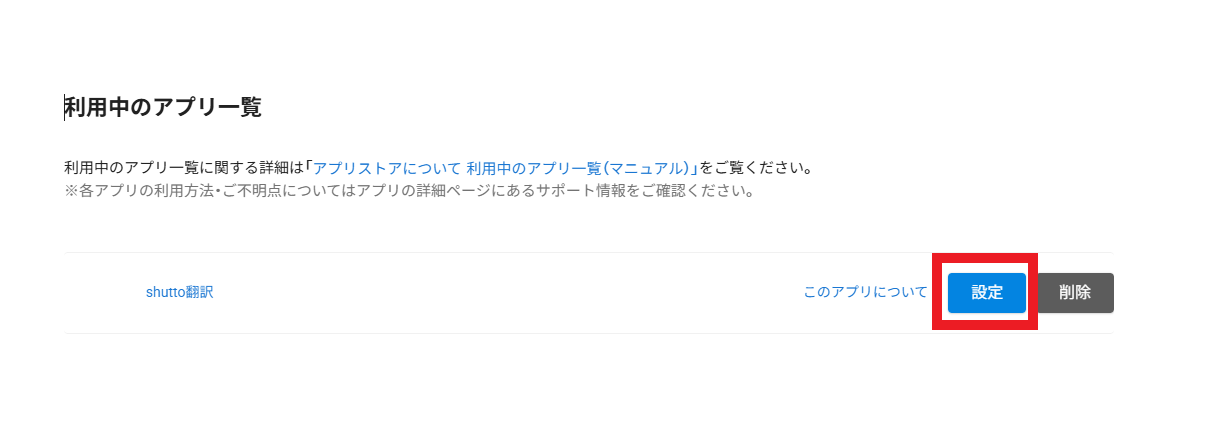
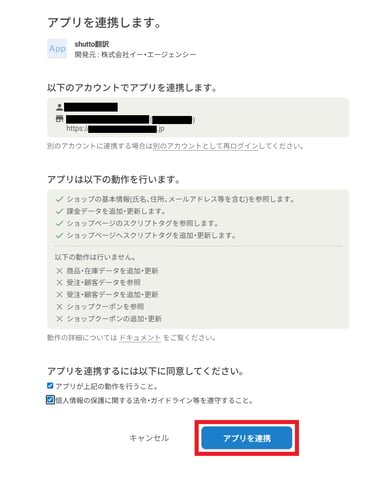
②アプリ連携を行う
認可ページにて各項目に同意し、アプリ連携を完了してください。
③アカウント登録を行う
『shutto翻訳』画面より、「アカウント登録」をクリック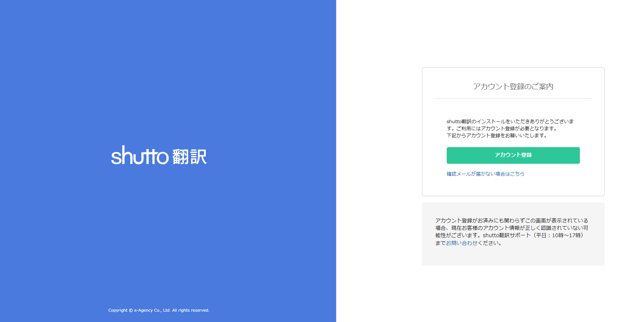
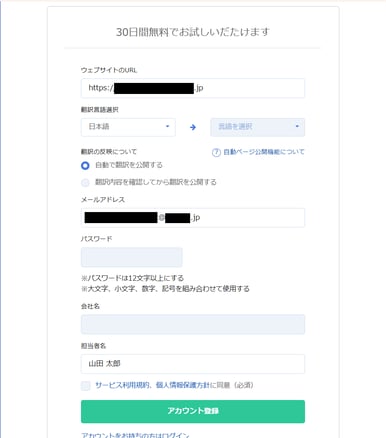
④必要情報を入力する
フォームの各項目に従って入力します。カラーミーショップに登録されている内容については自動で反映されます。
反映された内容は、必要に応じて変更できます。
ウェブサイトのURLについて
- 原則として、1つのアカウントで登録いただけるドメインは1ドメインのみです。開発環境でのご利用については可能ですので、こちらをご参照ください。
- 登録いただくURLは実際に導入する本番サイトのドメインをご登録ください。本番サイトドメインが公開前であっても、公開予定のURLでご登録ください。
- 導入先のURLが変更になる場合は、お問い合わせ窓口よりご連絡ください。
翻訳言語選択について
<翻訳元言語>
- 翻訳元言語は登録後変更することができません。
<翻訳先言語>
- 翻訳先言語はまず1つ指定してください。
- アカウント登録後に管理画面から最大10言語まで追加することが可能です。
- 選択できる言語はこちらをご参照ください。
メールアドレスについて
- 過去に『shutto翻訳』のサービス内で登録済みのメールアドレスは利用できませんので、新たなメールアドレスにてご登録ください。
- 過去に登録済のメールアドレスで再度アカウント発行されたい場合は、過去のアカウントを退会後に新規登録ください。
- フリーメールのアドレスはご利用いただけません。
⑤アカウント登録を完了する
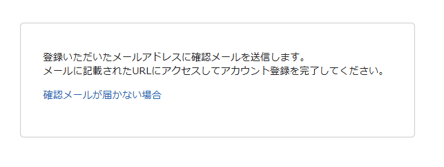
ご登録後、下記の確認メールが送信されるので、記載されているURLにアクセスし、登録メールアドレスの確認を完了します。※24時間以内に確認が完了しない場合は、送信されたURLが無効となるのでご注意ください。
※登録後、数分経過しても確認メールが届かない場合、下記の「確認メールが届かない場合」をご参照ください。
インストール後の挙動と仕様について
アプリを追加すると、shutto翻訳の導入タグ(JavaScript)が自動でショップページに挿入されます。前提としてshutto翻訳の翻訳表示条件は、下記2点の対応が必要です。
1:shutto翻訳の導入タグがサイトHTML上に設置されていること
2:shutto翻訳管理画面へ該当ページURLが登録されていること
該当ページのURLをshutto翻訳管理画面に登録する方法は、こちらのマニュアルをご確認ください。
個人情報が含まれるページについての注意点
プラットフォームの仕様上、以下ページはHTMLが編集できないように設定されているため、『shutto翻訳』導入タグの反映は行えず、翻訳はされませんのであらかじめご了承ください。※対象外のページの詳細はカラーミーショップにご確認ください。
- カート
- 会員登録画面
- 会員ログイン画面
- マイページ
- 友達に教える
- メルマガ登録・解除
- レビュー
- お問合せ
その他の設定につきましては、こちらのマニュアルをご確認ください。
本契約について
無料トライアルから有償プランへ切り替えていただくことにより、本契約(有償化)となります。
本契約を行う場合、本契約の手続きは『shutto翻訳』上で行います。
ただし、お支払いはカラーミーショップ経由での決済となります。
お支払い方法や請求タイミングについては、カラーミーショップへお問い合わせください。
本契約へのプラン変更
プラン変更を選択
管理画面の左ナビゲーションから「アカウント情報」を選択し、「ご利用プラン」の「プラン変更」をクリックします。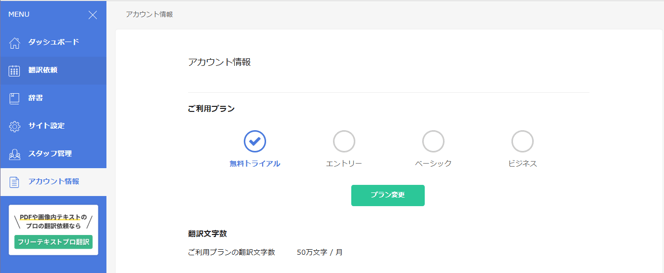
プラン内容の選択
ご希望のプランを選択します。
※エンタープライズプランをご希望の場合は、事前にご相談ください。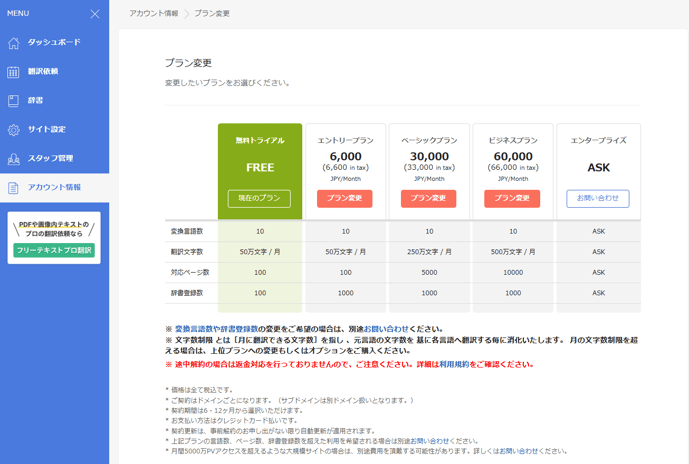
契約期間の選択
契約期間は、6か月または12か月のいずれかを選択します。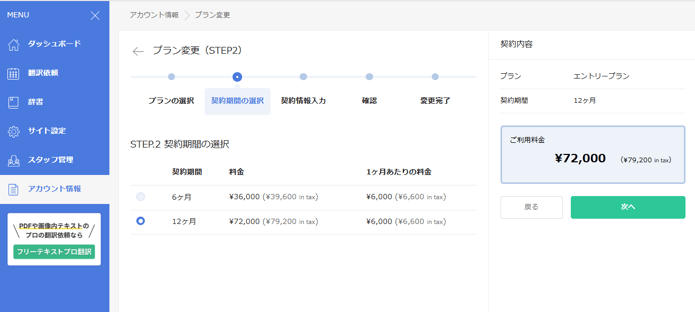
お申し込み内容の確認
ご入力内容を確認します。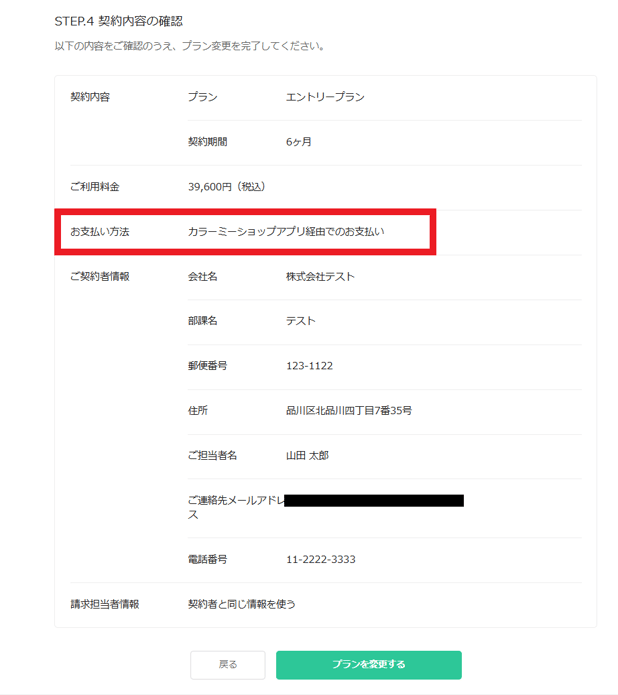
本契約完了
ご契約が完了しました。
即日、変更後のプラン内容でサービスをご利用いただけます。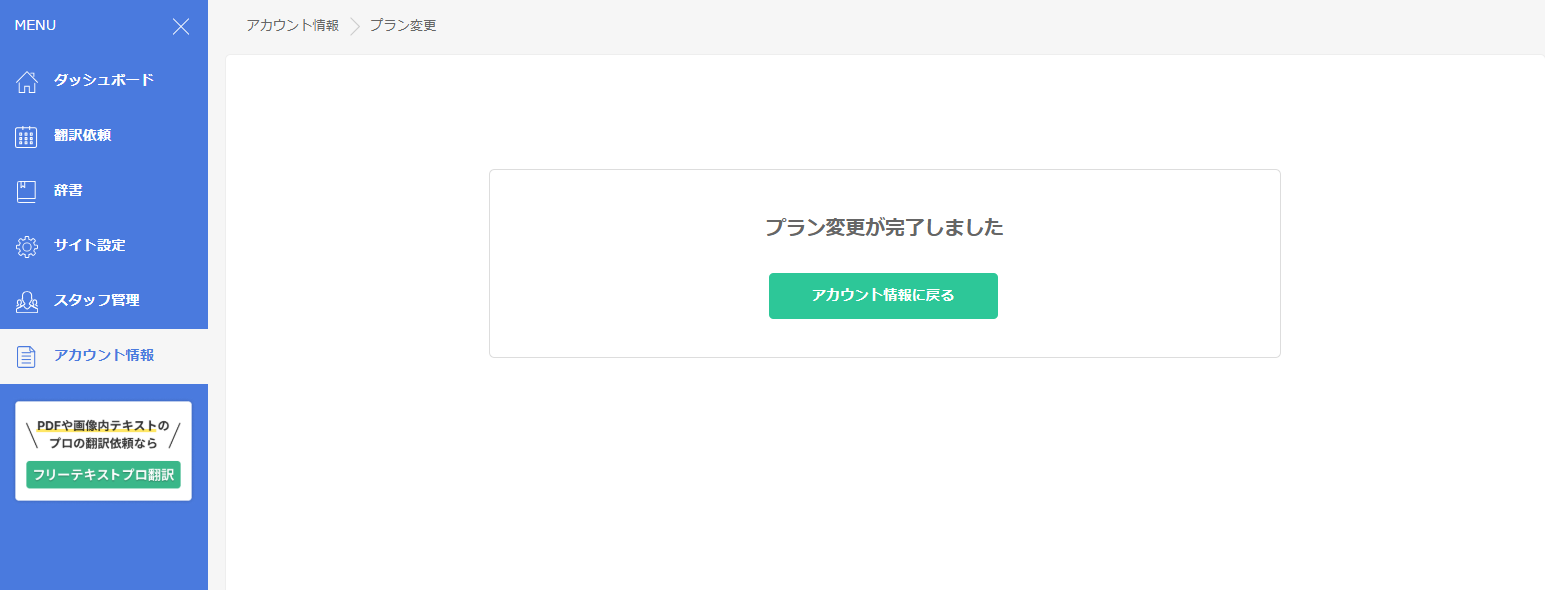
オプションをお申し込みの場合
下記オプションについては、カラーミーショップ経由ではなく、e-365株式会社からの請求となります。
- プロの翻訳者へ依頼するオプション(プロ翻訳、翻訳チェック、フリーテキストプロ翻訳 等)
お支払い方法は、クレジットカードのみとなります。
クレジットカードによるお支払いが難しい場合はお問い合せください。
ご契約条件
ご契約開始日
ご契約日はお申込みいただいた日となりますが、課金開始日はお申し込み日の翌月1日となります。最大30日間は実質無料でご利用いただけます。一度お申し込みをされると、途中でキャンセルすることは出来ません。
本契約をお申込みいただいた日が決済日となり、すぐにご契約のプランでの利用が可能ですが、請求日は翌月1日からとして扱います。
例)2026年9月15日にエントリープランを6か月契約でお申込みをいただいた場合
- 料金発生日:2026年9月15日
- 契約期間:2026年10月1日~2027年3月31日
- 次回契約更新日:2027年4月1日
決済タイミング
ご契約時即時決済となり、ご契約期間分を一括での前払い請求となります。
例)2026年9月15日にエントリープランを6か月契約でお申込みをいただいた場合
- 請求内容:エントリープラン月額費用8,800円 x 6か月 = 52,800円(税込)
退会・解約について
退会・解約方法
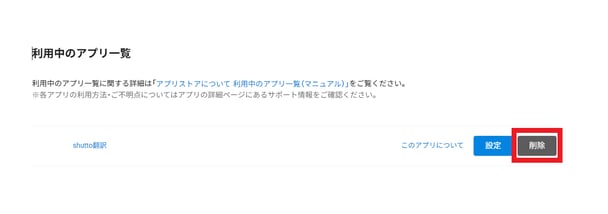
契約を終了する場合は、契約終了日までにカラーミーショップの利用中のアプリ一覧から、アプリの削除を行ってください。
アプリを削除すると、shutto翻訳の導入タグも自動で削除されます。
契約終了日までに解約申請がない場合は、自動更新が適用されますのでご注意ください。
残契約期間中も翻訳を表示したい場合
カラーミーショップアプリ削除後も、契約終了日までの間は、引き続き『shutto翻訳』をご利用いただけます。
アプリ削除後も契約満了まで多言語対応をご利用される場合は、以下の手順に沿って設定を行ってください。
導入タグの取得方法
- shutto翻訳にログインし、左サイドメニューから「サイト設定」をクリック
- 「導入タグ」に記載のJavaScriptタグが、shutto翻訳の導入タグです。※ご利用アカウント毎に異なります。
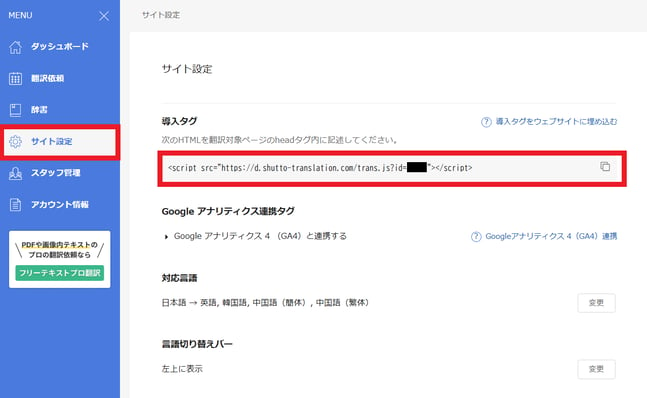
- 2で確認した導入タグを、導入したいサイトのカラーミーショップ管理画面に設置しshutto翻訳を導入します。
カラーミーショップでの導入方法
カラーミーショップの管理画面にログインして作業を行ってください。
- 「ネットショップ」の「海外検索エンジン対策」を開く >「共通」を開きます。
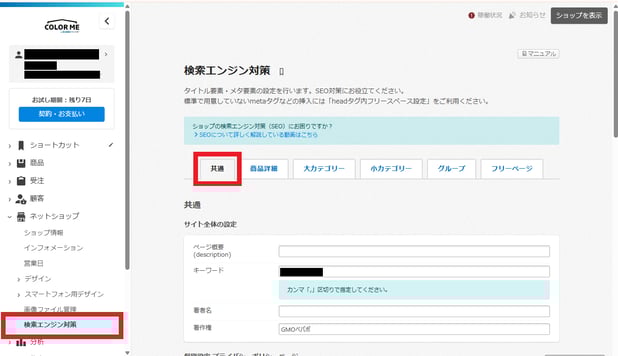
- 「headタグ内フリースペース設定」>「PCショップ用の設定」に『shutto翻訳』タグを記述します。
※既に他ツールのタグが入っている場合、最下部にshutto翻訳導入タグを設置してください。
なお、スマートフォンショップにも表示させる場合は、「スマートフォンショップ用の設定」にも『shutto翻訳』タグを記述してください。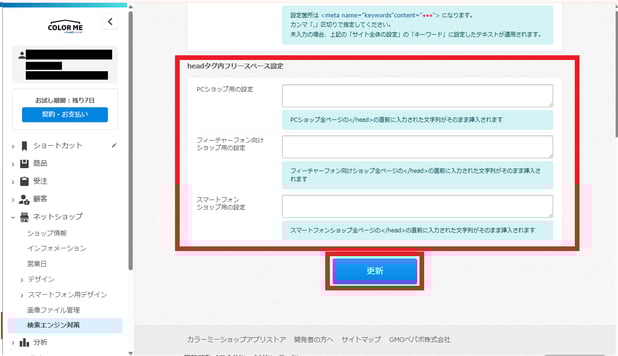
- 契約満了後は『shutto翻訳』をご利用いただけなくなります。 お手数ですが、導入タグの削除をお願いいたします。
※「カラーミーショップ」は、GMOペパボ株式会社が提供するネットショップ作成サービスです。
※「カラーミーショップ」の詳細なご利用方法は、GMOペパボ株式会社さまの各サポート窓口にお問い合わせください。