

ご利用マニュアル
『CART RECOVERY®』のカゴ落ちメール「リカバリーメール」「リクエストメール」の配信履歴を確認できます。
管理画面上からメールの配信履歴を確認・CSVダウンロードができる機能です。
送信先アドレスや送信結果などを確認できます。
※2026年1月27日(火)以降の配信履歴より確認できます 。 レポートデータの保持期間は1年間となっております。
以下、確認方法をご案内します。
メール配信履歴の方法
1) カートリカバリー管理画面にて、リカバリーレポートの画面を開く
リカバリーレポートの画面を下にスクロールし、メール配信効果測定 の横に表示されている「配信履歴一覧」をクリックしてください。
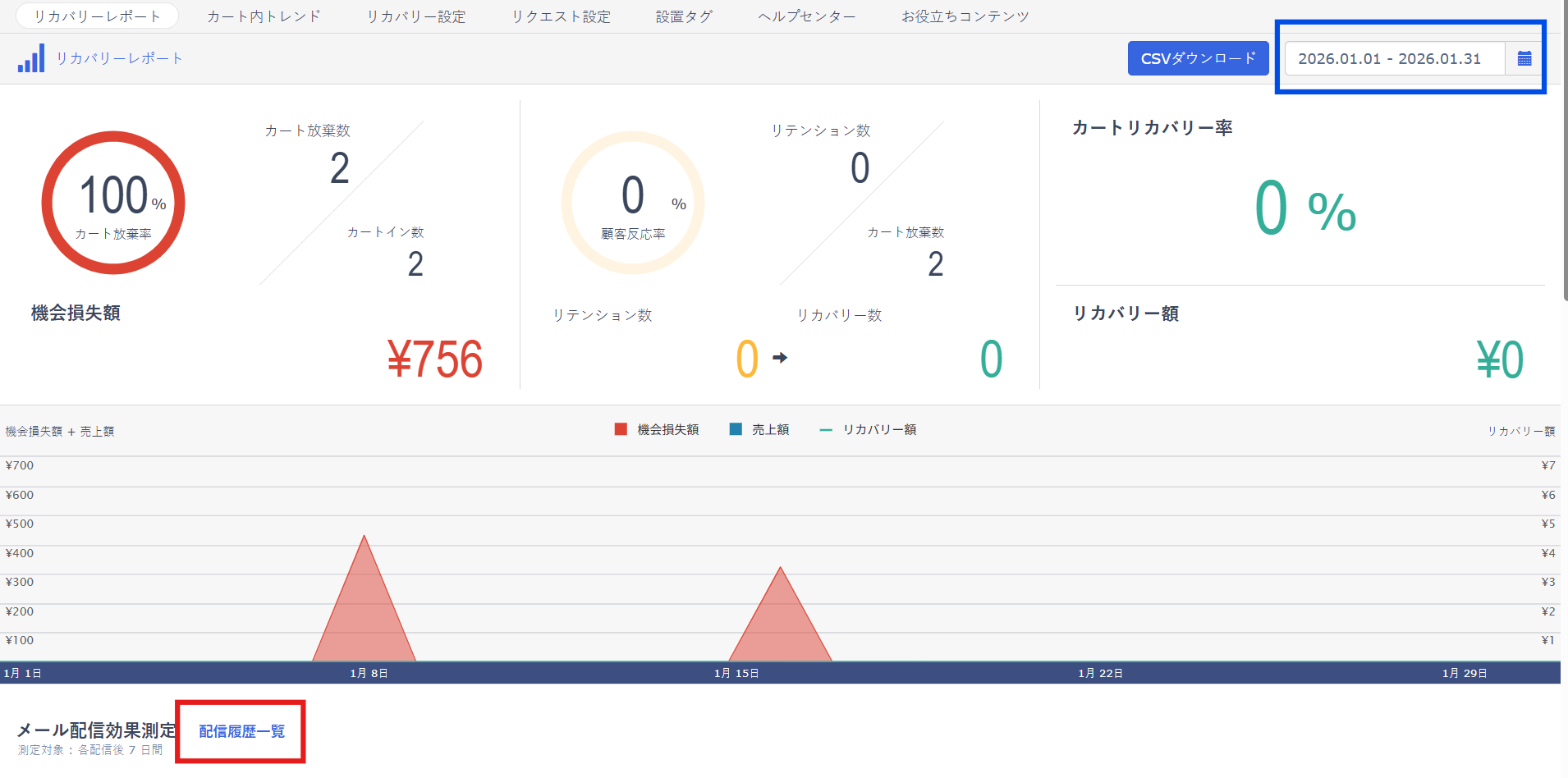
ポップアップが表示され、リカバリーレポートで設定した対象期間(※上図青枠)内に配信されたすべてのメールの配信履歴をご確認いただけます 。
※配信履歴は15分毎に更新されます。
2)ポップアップを表示してメール配信履歴を確認する
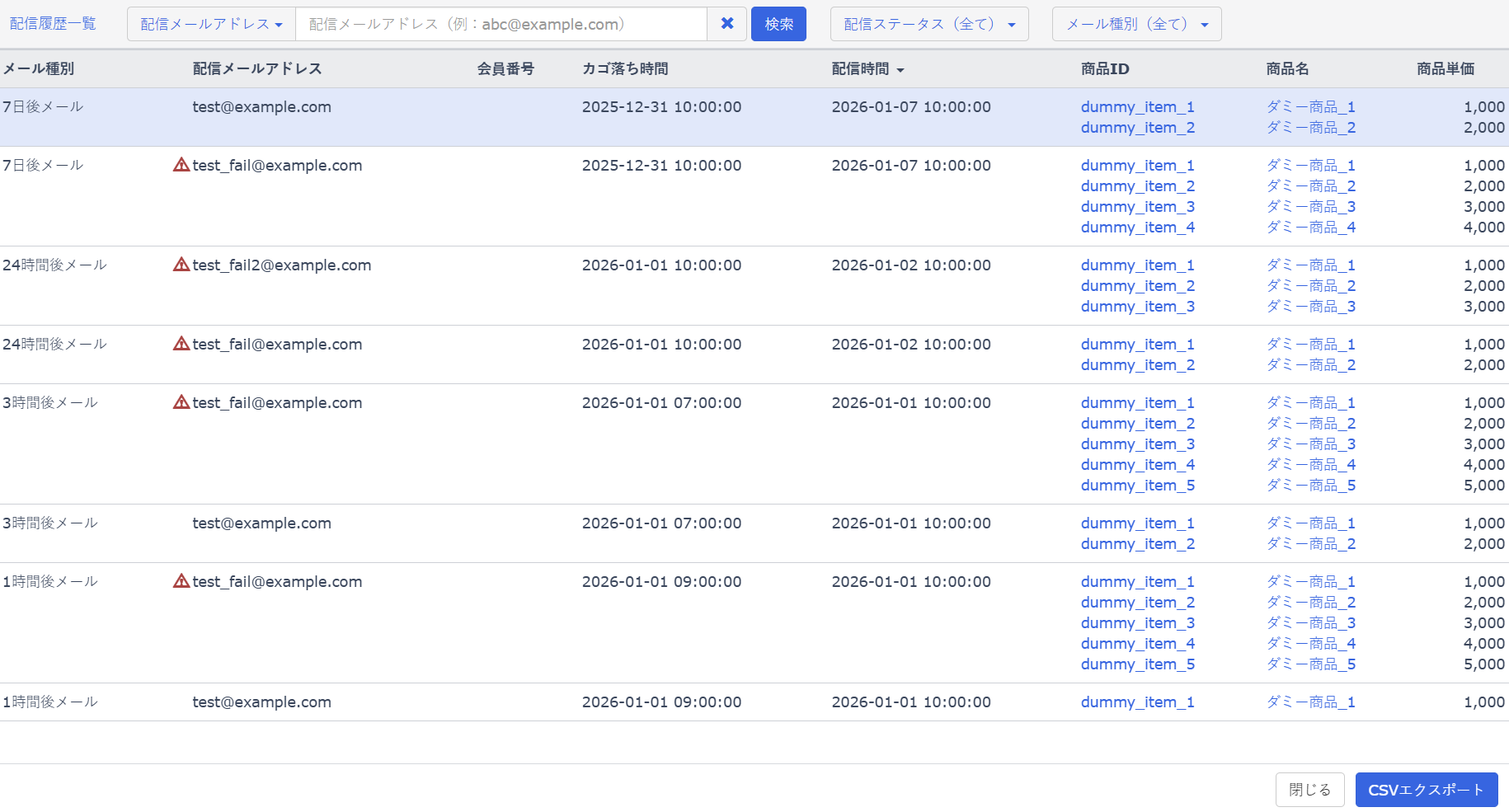
検索条件は4項目ご用意しております。条件は検索項目を組み合わせて指定できます。
ただし、各項目で設定できる条件は1つずつとなります。
配信メールアドレス(完全一致)
会員番号(完全一致)
配信ステータス
配信ステータス(全て)/ エラー(バウンス)/ バウンス以外
メール種別
リクエストメール / 15分後メール ~ 90日後メール
検索結果の初期設定は配信時間の降順にて表示されます。
※メール種別・カゴ落ち時間・配信時間 の項目で昇順・降順で並び替えが可能です。
また、[CSVエクスポート]ボタンを押下すると、CSVファイルとしてダウンロードできます。
※一度にダウンロードいただける上限は、20万件です。20万件を超える場合は、エラーとなりダウンロードができません。その場合はリカバリーレポートで指定する期間を1ヶ月単位から1週間単位に短縮するなど、期間を短く設定してから再度ダウンロードをお試しください。
確認できる項目
メール種別
配信メールアドレス
会員番号
カゴ落ち時間
配信時間
バウンス有無 / 理由
商品ID※1
- 商品名 ※2
商品単価
- 商品在庫
商品ページURL(CSVのみ)
- 商品画像URL(CSVのみ)
※1:管理画面では、商品ページへのリンクになっています。
※2:管理画面では、商品画像へのリンクになっています。
補足: 管理画面では「商品ID」「商品名」がリンク化されていますが、CSVでは各URLが項目として出力されます。
2)メール種別ごとに配信履歴を表示する
メール配信履歴はメール種別ごとに確認いただくこともできます。
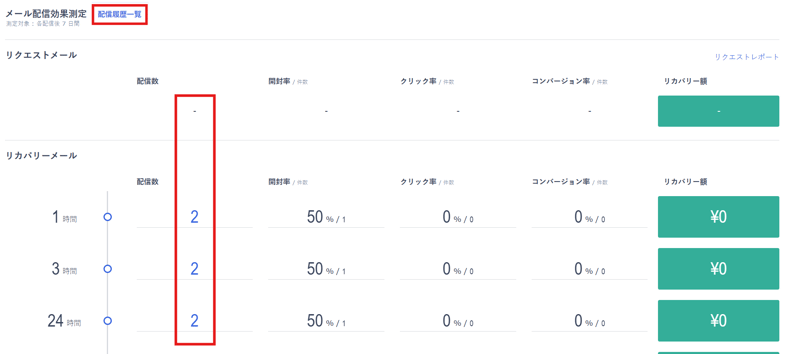
リカバリーレポート > メール配信効果測定 > 配信履歴一覧から確認した場合はすべてのメール種別が表示され、配信メールアドレスなどの条件を選択いただくことが可能です。
メール種別ごとの配信数からポップアップを開いた場合は対象のメール種別の配信履歴のみが表示されます。

バウンス(エラー)理由について
ポップアップ画面上ではバウンスしているメールアドレスは注意アイコンが表示され、カーソルを合わせるとバウンス理由が表示されます。

表示されるエラー内容は下記となります。
エラー表示名 | 概要 | エラー理由 |
Host unKnown | 宛先不明 | ドメインが存在しない |
User unknown | 宛先不明 | メールアドレスが存在しない |
Reject_domain | ドメイン指定受信拒否 | 対象のドメインに対して受信拒否を設定 |
Reject | その他 | 一時的な受信拒否 |
Reject_552 | 未実装コマンド | docomo等キャリアメールの一時的な受信拒否 |
Reject_504 | キャリア送信数制限 | docomo等キャリアメールの一時的な受信拒否 |
Spam | その他 | 差出人メールアドレスがSPAMと認識され、受信拒否された状態 ※受信先が転送をしている場合は、転送時の送信メールアドレスで判定される場合もあります。 |
Full | その他 | メールを受信するBOXがいっぱいで受付ができない状態 |
over_col_size | その他 | 差し込み項目のデータ量が上限を超過 |
other | その他 | 上記以外のエラー ※既存の解析では判別できなかったものとなり、一時的なエラーやUser unknownも含まれます。 また、受信メールアドレスの自動返信の方式によってはエラー(other)扱いになる場合もあります。 |
Block_Global_Policy | グローバルバウンス | 弊社配信エンジン全体(他店舗様での配信も合算)で「User unknown」や「Host unknown」が累計3回発生したため、配信エンジン側で自動的に配信除外されている状態 |
Block_Typo_Domain | Typoミスアドレス | 「@gmai.com」など、明らかなドメインの綴り間違い(Typo)が含まれるアドレスのため、配信前にエンジン側で即時除外されている状態 |
Block_Spam_Complaint | 迷惑メール申告 | 受信者(Microsoft JMRP)から迷惑メールとして申告されたため、配信エンジン側で配信除外されている状態 |
Block_Soft_Bounce | 受信BOX容量上限 | 宛先の「受信BOXの容量上限」によるエラーが累計で3回発生したため 、配信エンジン側で自動的に配信除外されている状態 |
Block_Trap_Hit | トラップヒット | Trap Hit等が発生し、スパム配信の被疑者の可能性が高いと判定されたため、配信エンジン側で自動的に配信除外されている状態 |
補足:「メール配信履歴」の更新タイミング
リカバリーレポートの各種数値は、1日1回(深夜)に前日までのデータが反映されます。
そのため、「メール配信効果測定」の配信数など、当日のデータは原則として「-(ハイフン)」と表示されます。
■ 当日分のデータ表示と「メール配信履歴」に関するご注意
当日の集計データは原則として翌日に反映されますが、例外として「メール配信履歴」のメールアドレスなどの情報は、15分間隔で当日の配信データが反映される仕様となっております。
そのため、日付指定を「当日のみ」に絞った場合、以下のようになります。
「メール配信効果測定」の配信数:集計前のため「-」と表示されます。
「配信履歴一覧」:上記の「-」をクリックして履歴一覧を開くと、その時点までに配信されたメールアドレスが確認可能です。
※バウンスのデータは翌日以降に反映されますので、「前日までのデータ」をご参照ください。
■ 「メール配信効果測定」と「メール配信履歴」の数字にズレはありますか?
前日までの確定データについては、「メール配信効果測定」の配信数と「メール配信履歴」の件数にズレが発生することはございません。
※検索期間に「当日」のデータを含んだ場合のみ、上記仕様のため、双方の件数表示が異なる場合がございます。