

ご利用マニュアル
配信前準備
DATA CASTからの配信前に設定いただきたい内容です。必ずご確認の上、設定をしてください。
DKIM設定
<重要> 必ずDKIM設定を行ってください!
なりすましとフィッシングへの保護対策を行い、送信したメールが迷惑メールに分類されないようにする対策です。
未設定の場合、メールマガジンの配信ができなくなる恐れがあるため、必ず設定をお願いいたします。
設定するDKIMの値
差出人メールアドレスのドメインで利用しているネームサーバーに、以下のCNAMEレコードを3つすべて設定してください。
HOST | VALUE |
|---|---|
| pr223.example.com(※) | 1b1916fb-33dc-4508-be2d-3f0f76e628ae.q-send.jp |
| am1223._domainkey.example.com(※) | am1223.domainkey.1b1916fb-33dc-4508-be2d-3f0f76e628ae.q-send.jp |
| am2223._domainkey.example.com(※) | am2223.domainkey.1b1916fb-33dc-4508-be2d-3f0f76e628ae.q-send.jp |
※「差出人メールアドレス」のドメインが、example.comだった場合
DKIMの値は改行せず、すべての値を必ずご設定ください。
設定の確認方法
正しく設定されていない場合、DKIM認証は有効になりません。
以下を参照し、最終的に正しく設定できているかを確認してください。
(参考)虎の巻:
ネームサーバーに設定したレコードの確認方法を教えてください- ※ご注意:
ご利用のDNS(ネームサーバー)管理サービスによっては、値(VALUE / データ)の末尾に半角ピリオド「.」の入力が必要な場合や、逆に入力するとエラーになる場合があります。設定が正しく反映されない場合は、ご利用のDNSサービスの仕様やマニュアルをご確認ください。
なお、設定手順はご利用サービスにより異なります。
ご不明な場合は、ご利用のネームサーバー管理会社様へお問い合わせ下さい。
メール配信設定
左メニュー内、[基本設定]より各設定を確認・編集します。
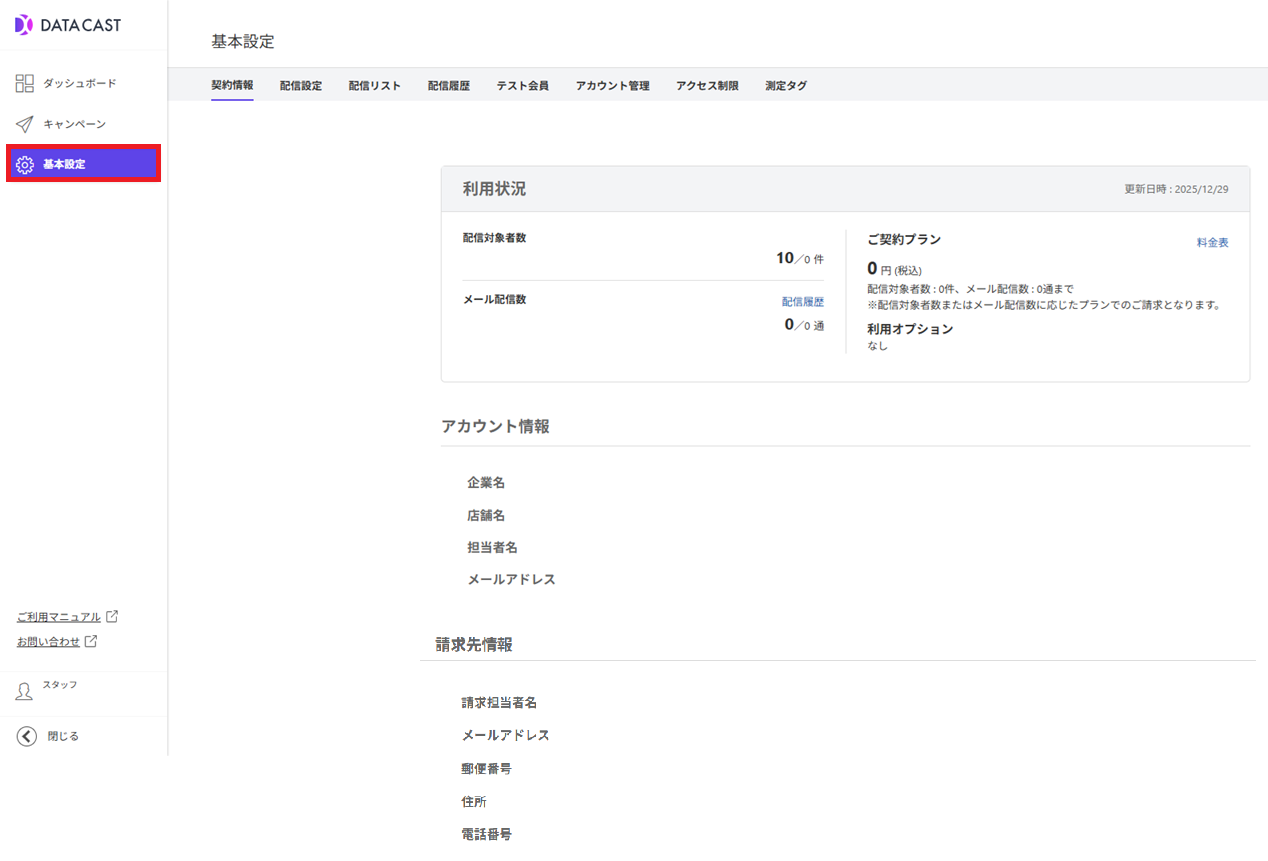
[配信設定]メニューより、メールを配信する前に必要な情報・設定を確認し、必要に応じて編集してください。
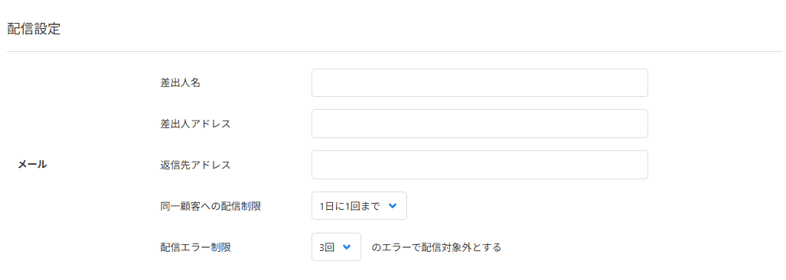
- 差出人名:配信メールの差出人名を入力します。
- 差出人アドレス:配信メールの差出人メールアドレスを入力します。
- 返信先アドレス:配信メールへの返信先アドレス(reply-to)を入力します。
- 同一顧客への配信制限:同じ会員にDATA CASTからのメールを届ける頻度を設定します。
- 1日に1回までを選択した場合、配信時間が一番早く設定されているもののみが配信されます。
- 配信エラー制限:配信エラーが指定回数を超えるメールアドレスを自動的に配信対象から除外します。
- エラー回数は「2回」~「5回」の間で指定が可能です。(初期値は「3回」)
- エラー回数は、2024/10/1の機能追加時点からカウントを行い、エラー件数の合計で判定します。
差し込み変数設定
配信コンテンツ作成時に挿入できる「差込変数」のうち、配信対象となった顧客に差し込み変数の情報がない場合に代わりに表示する値を設定することができます。初期値は「-(半角ハイフン)」が設定されています。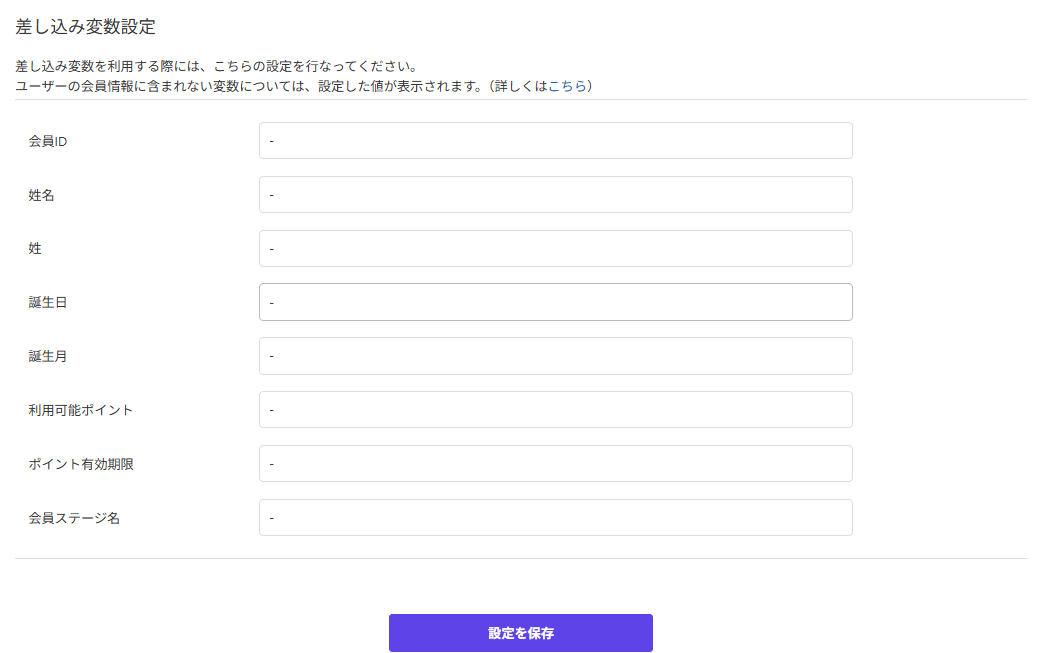
- 会員ID
- 氏名(姓名)
- 氏名(姓)
- 誕生日(誕生月日を挿入したい際にご利用ください)
- 誕生月(誕生月を挿入したい際にご利用ください)
- 利用可能ポイント
- ポイント有効期限
- 会員ステージ名
テスト会員
[テスト会員]メニューより、テスト配信の送信先となる会員を登録します。
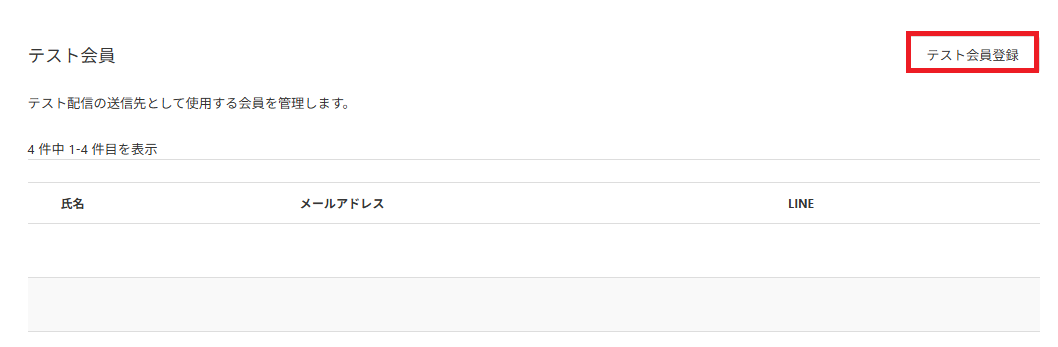
- 氏名:テスト会員の氏名を表示します。
- メールアドレス:テスト会員のメールアドレスを表示します。
- LINE:テスト会員がLINEユーザーIDを保持(LINEで友だち登録済み)の場合、チェックが付きます。
- テスト会員登録:新しいテスト会員登録画面に遷移します。テスト配信を送信するテスト会員を登録する方法は【新規作成】と【既存の会員から選択】の2種類があります。
【新規作成】
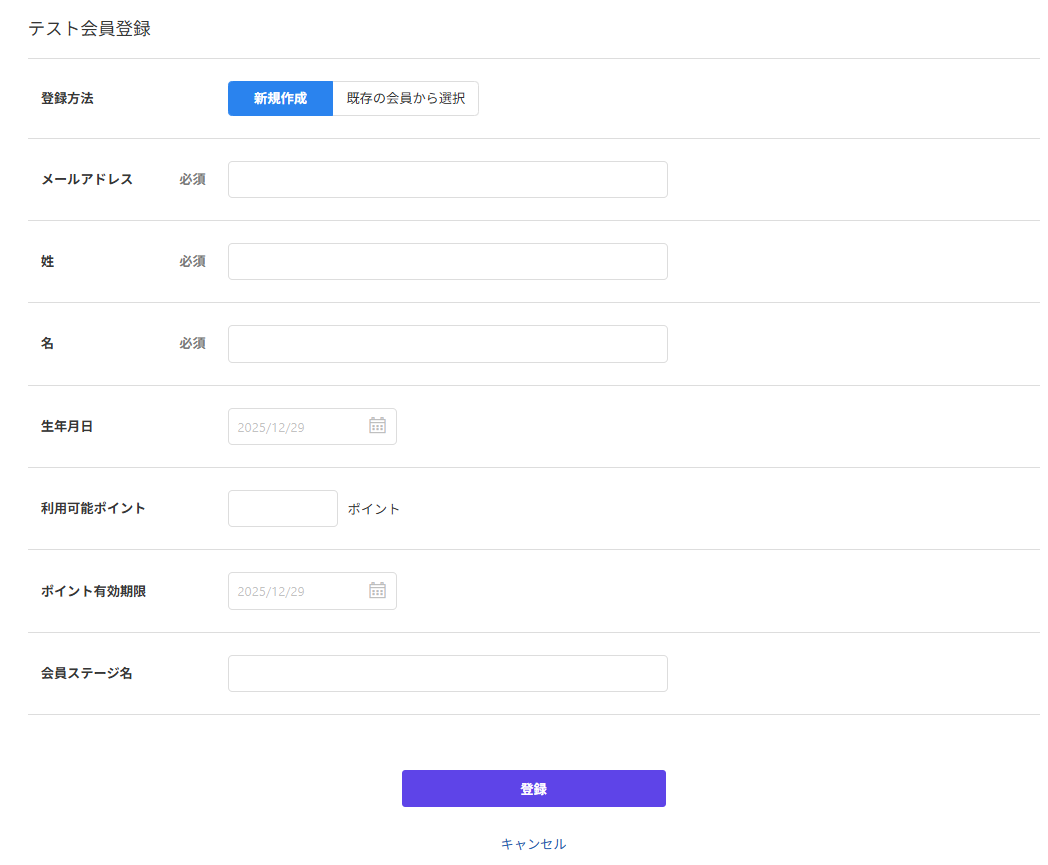
- メールアドレス:テスト会員として登録するメールアドレスを設定します。
- 姓:テスト会員として登録する姓を設定します。
- 名:テスト会員として登録する名を設定します。
- 利用可能ポイント:テスト会員として登録する利用可能ポイントを設定します。
- ポイント有効期限:テスト会員として登録する利用可能ポイントの有効期限を設定します。
- 会員ステージ名:テスト会員として登録する会員ステージ名を設定します。
【既存の会員から選択】
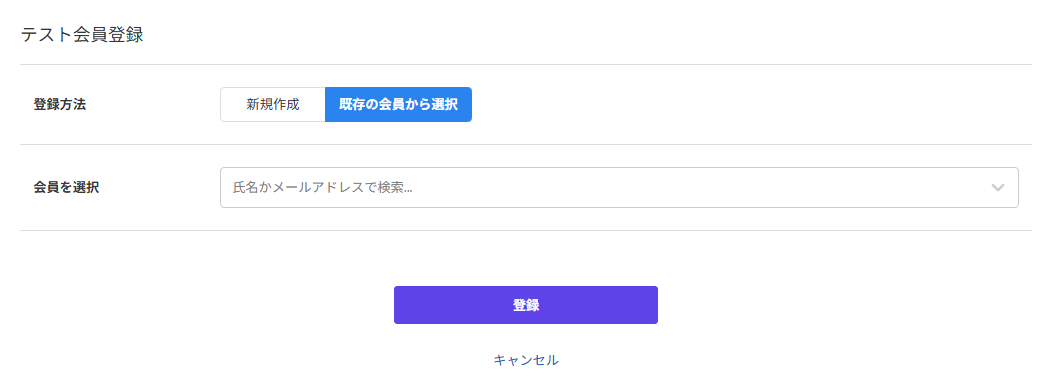
- 会員を選択:氏名かメールアドレスで検索して、[登録]ボタンで保存します。
アカウント管理
[アカウント管理]メニューより、管理画面にログインするアカウントを設定します。
初期設定では、お申し込み時にご連絡いただいたアカウントが登録されています。必要に応じて新規アカウント追加や編集を行ってください。
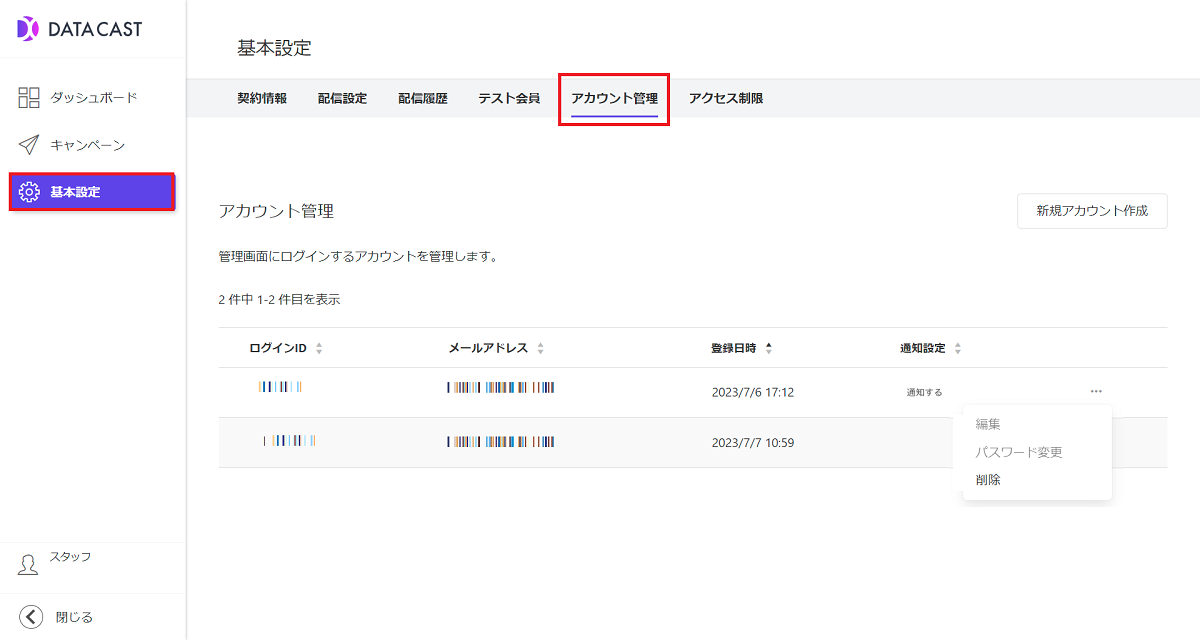
- ログインID:ログイン時に必要なIDです。
- メールアドレス:ログインアカウントのメールアドレスです。パスワード再設定通知や上限通知の受信先となります。
- 登録日時:アカウントの登録日時を表示します。
- 通知設定:LINE/DM配信上限値を設定した際の事前通知を受け取る設定にしている場合、[通知する]が表示されます。
- 編集:ログインIDとメールアドレスの編集画面に遷移します。ログイン者本人のみが編集可能です。
- パスワード変更:ログイン時のパスワードの変更画面に遷移します。ログイン者本人のみが変更可能です。
- 削除:アカウントを削除します。
- 新規アカウント作成:新規アカウント作成画面に遷移します。
新規アカウント作成画面
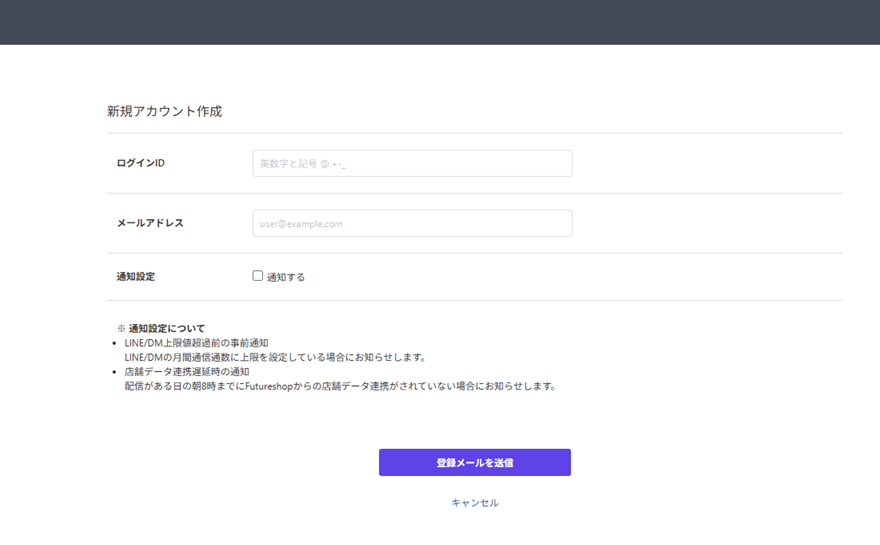
- ログインID:半角英数字と記号(@;+-_)を組み合わせてログインIDを設定してください。
- メールアドレス:ログインユーザーのメールアドレスとなります。パスワード設定の通知先となります。
- 通知設定:LINEの配信制限、およびDMの発注制限に関する通知の設定ができます。各制限で設定している上限値の80%を超えたタイミングで通知を行います。
LINEもしくはDMオプション利用時のみ設定できます。 - 登録メールを送信:入力内容を登録し、登録アドレスへパスワード設定メールを送信します。パスワード設定完了後、管理画面の利用が可能となります。
- キャンセル:入力内容を登録せず、アカウント管理画面へ遷移します。
アクセス制限
[アクセス制限]メニューより、DATA CAST管理画面へアクセスを許可するIPアドレスを設定することができます。設定をすると設定外のIPアドレスからはアクセスすることができません。接続中のIPアドレスが登録したIPアドレスと異なる場合、登録完了後には管理画面から自動的にログアウトされますのでご注意ください。
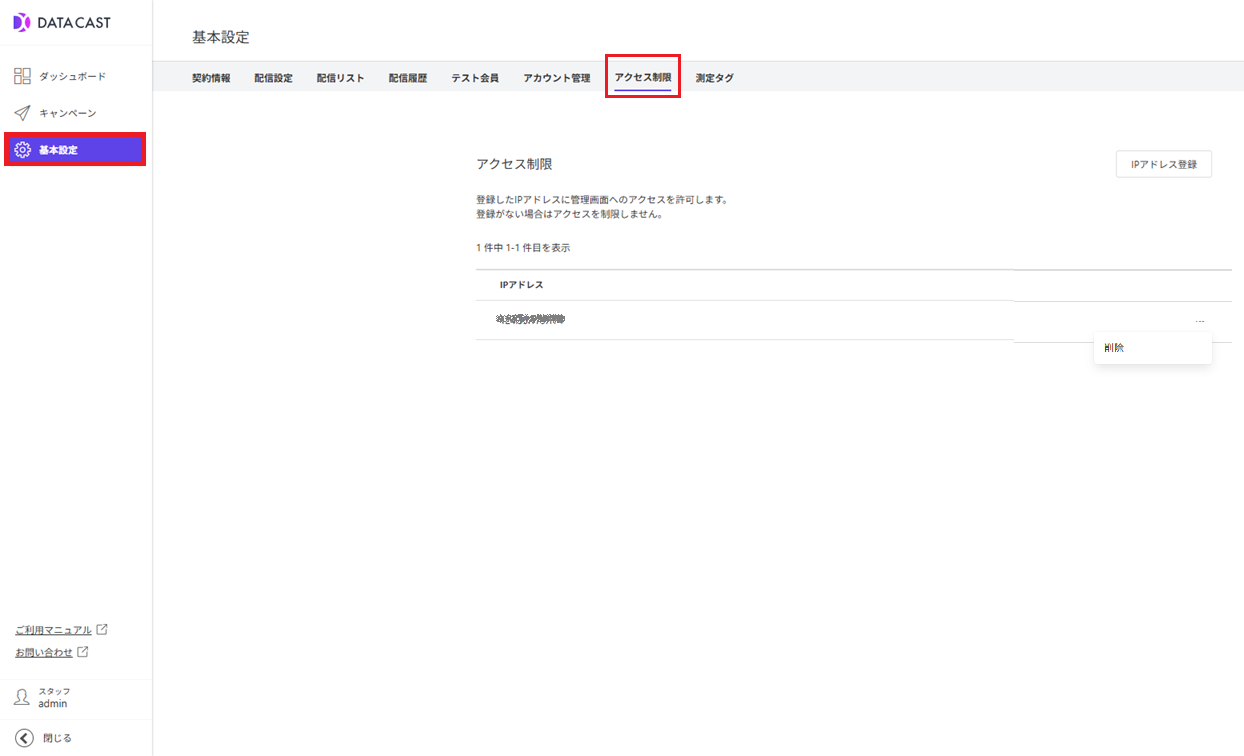
- IPアドレス:アクセスを許可したIPを表示します。
- 削除:登録済みのIPアドレスを削除します。
- IPアドレス登録:アクセスを許可するIPアドレス登録画面に遷移します。
IPアドレス登録
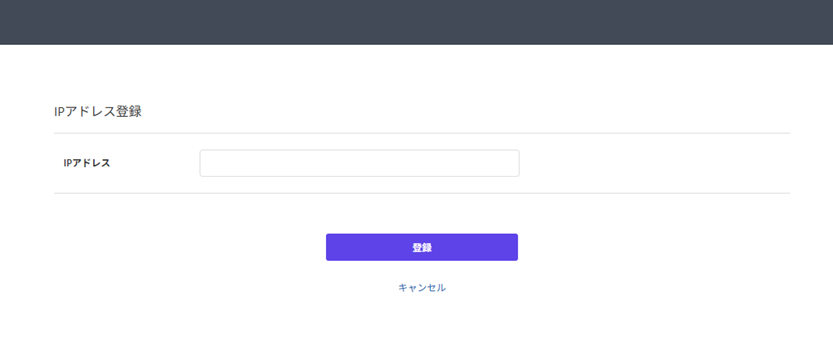
- IPアドレス:DATA CAST管理画面へアクセスを許可するIPアドレスを入力します。
- 登録:入力したIPアドレスを登録します。
- キャンセル:入力内容を登録せず、アクセス制限画面へ遷移します。
閲覧および閲覧落ち対応用の測定タグの設置
商品詳細ページへの閲覧および閲覧落ちを測定するために設置する測定タグを用意しております。
タグ設置以降からデータの収集を開始し、DATA CASTへのデータ反映はタグ設置の翌日からとなります。

[測定タグ]メニューより、商品詳細ページのbody欄に測定タグをコピーすることができます。こちらのタグを設置することで、閲覧および閲覧落ちの測定ができるようになります。
閲覧や閲覧落ちの測定データは配信対象者の設定や配信コンテンツの挿入に利用することができます。それぞれ詳細は下記をご参照ください。
▼配信対象者一覧:https://www.submit.ne.jp/datacast/hc/manual/user#action
▼挿入ができる配信コンテンツ:https://www.submit.ne.jp/datacast/hc/manual/html-mail-visual-mode#add
<設定方法>
futureshop管理画面メニュー[設定]>[プロモーション]>[測定タグ一覧]にて、測定タグ設定をお願いします。商品詳細ページで発火するように設定をお願いいたします。
設定メニュー:【設定>プロモーション管理>測定タグ一覧】にて『測定タグを追加する』で設定
利用設定:チェックを入れる
設定名:貴社内で管理できる名称を設定ください
出力対象:商品詳細
メール配信
DATA CAST for futureshopから配信するメールはキャンペーンとして管理します。
左メニュー内、[キャンペーン]よりキャンペーンの作成や配信状況の確認をします。
新規キャンペーン作成
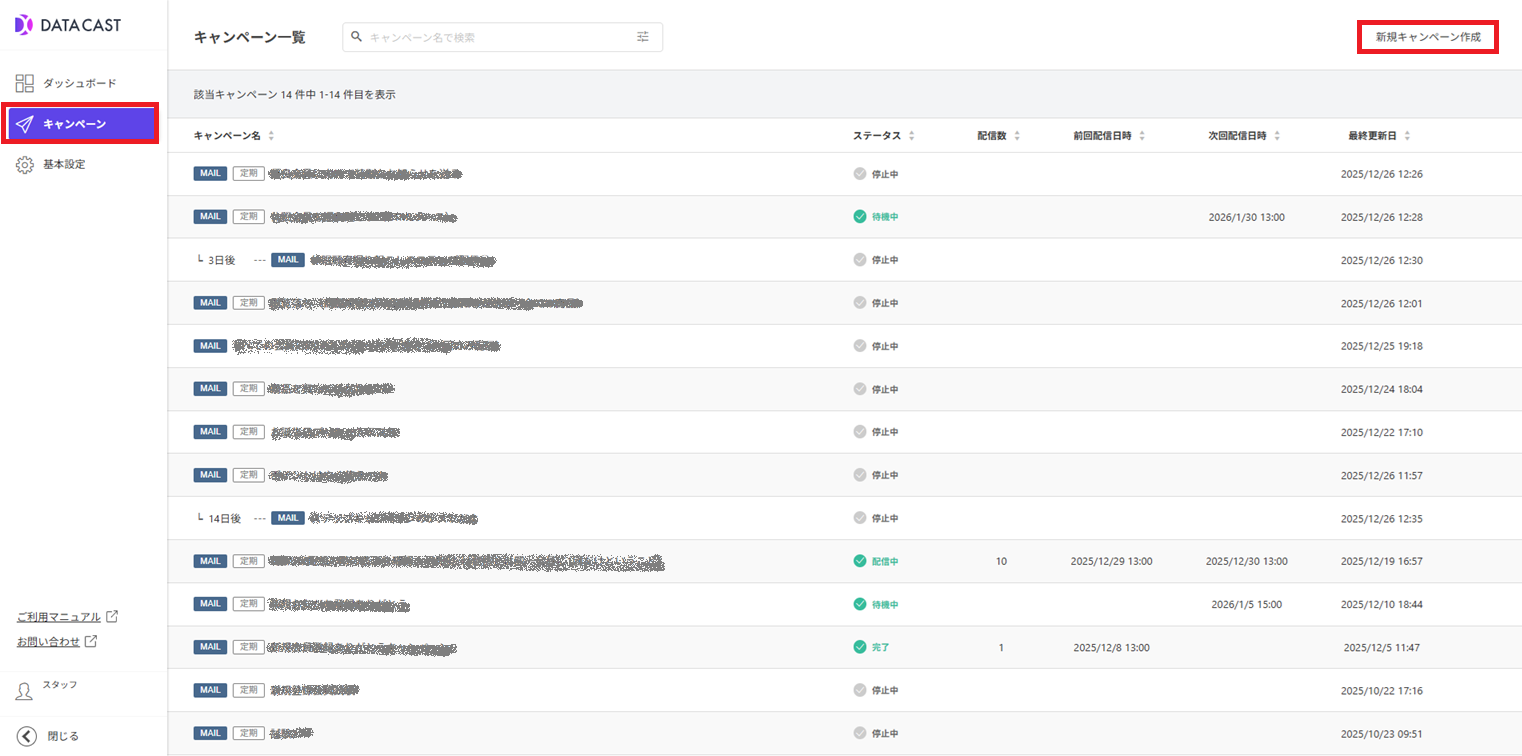
[キャンペーン]メニューより、[新規キャンペーン作成]ボタンをクリックします。
あらかじめ用意されたキャンペーンの設定を選択するか、オリジナルでキャンペーンを作成します。設定したいキャンペーンの[作成]ボタンをクリックします。
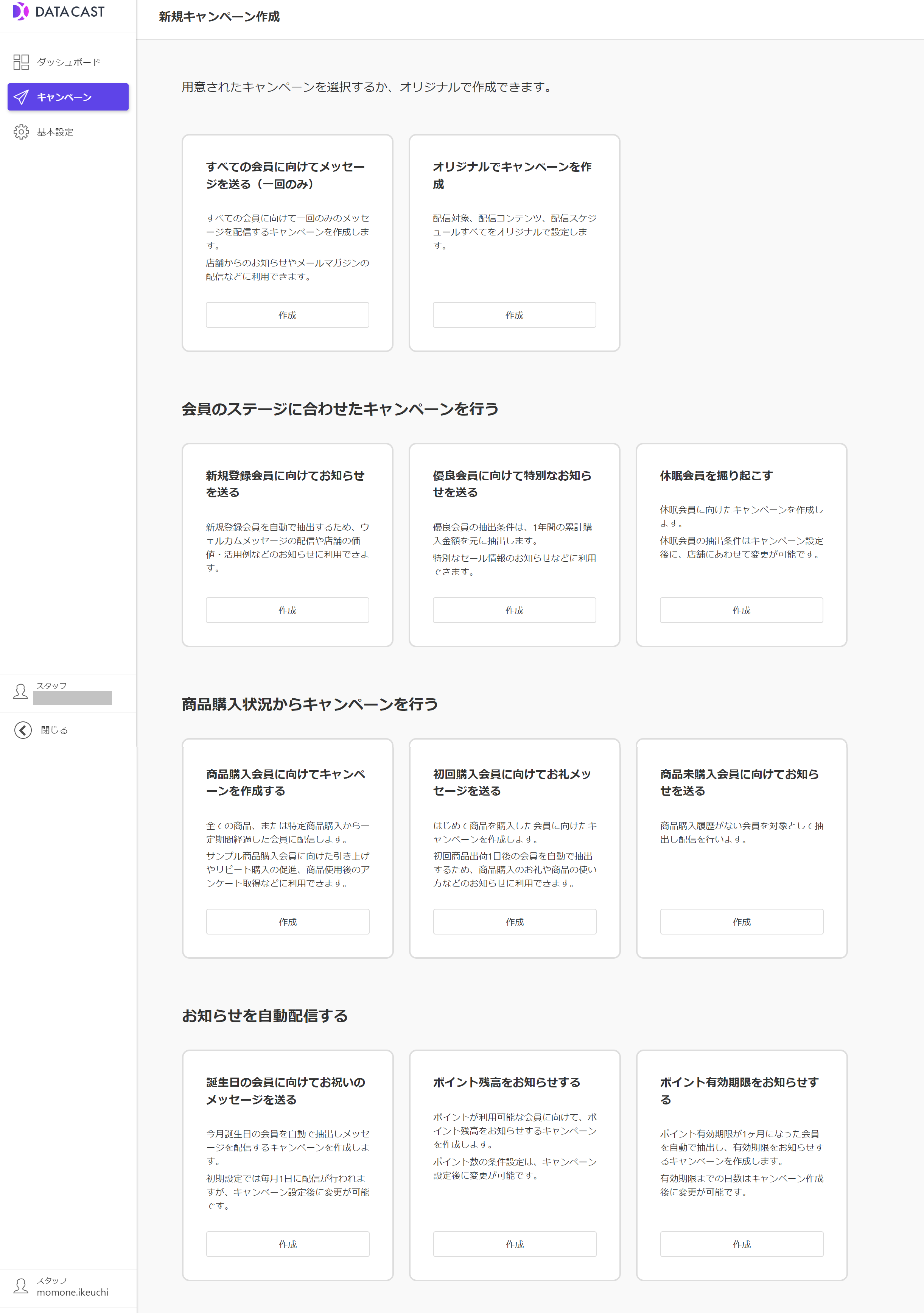
用意されたキャンペーンの種類
- 会員のステージに合わせたキャンペーンを行う
- 新規登録会員に向けてお知らせを送る
対象ユーザー:会員登録から経過日数が1日以内 - 優良会員に向けて特別なお知らせを送る
対象ユーザー:年間購入額が○○円以上 ※金額はキャンペーン内容設定画面で登録
メールマガジン購読 受信可 - 休眠会員を掘り起こす
対象ユーザー:任意の商品の最終発送から365日以上経過
メールマガジン購読 受信可
- 新規登録会員に向けてお知らせを送る
- 商品購入状況からキャンペーンを行う
- 商品購入会員に向けてキャンペーンを作成する
対象ユーザー:任意の商品の最終発送から30日が経過
メールマガジン購読 受信可 - 商品初回購入会員に向けてお礼メッセージを送る
対象ユーザー:任意の商品の購入回数が1回
任意の商品の最終発送から1日が経過
メールマガジン購読 受信可 - 商品未購入会員に向けてお知らせを送る
対象ユーザー:任意の商品の購入回数が0回
メールマガジン購読 受信可
- 商品購入会員に向けてキャンペーンを作成する
- お知らせを自動配信する
- 誕生日の会員に向けてお祝いのメッセージを送る
対象ユーザー:誕生日が今月
メールマガジン購読 受信可 - 会員にポイント残高をお知らせする
対象ユーザー:保有ポイントが1ポイント以上
メールマガジン購読 受信可 - 会員にポイント有効期限をお知らせする
対象ユーザー:ポイント有効期限までの残り日数が30日
メールマガジン購読 受信可
- 誕生日の会員に向けてお祝いのメッセージを送る
キャンペーン初期設定
選択したキャンペーンの設定を行います。
[商品購入会員に向けてキャンペーンを作成する]ときの例をご案内します。
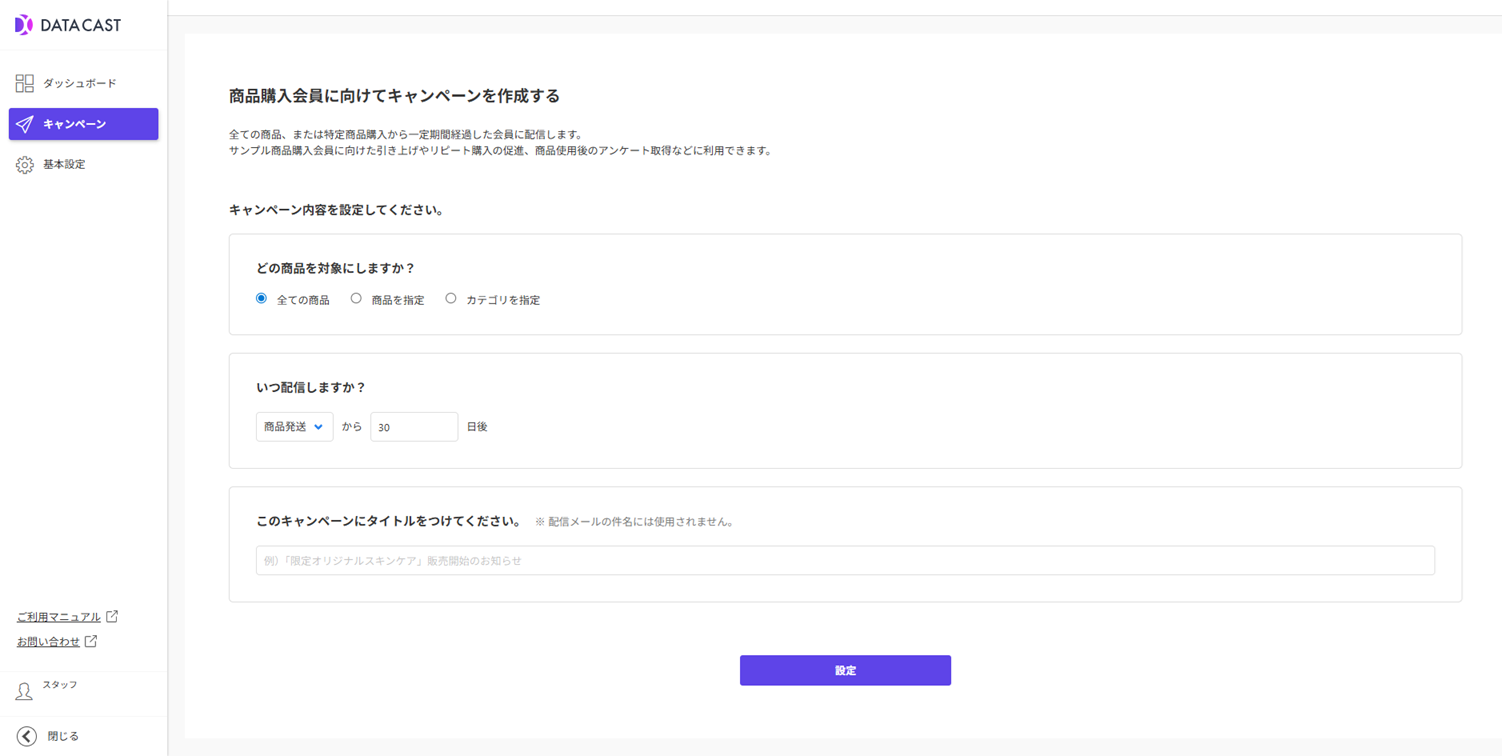
- 画面に沿って、配信したいキャンペーンの内容を設定します。
- 対象にする商品を全ての商品、もしくは特定商品や特定カテゴリのどちらかを選択します。
- いつ配信するか確認します。
- キャンペーンを管理するためのタイトルを設定します。
設定情報
キャンペーンの設定情報に遷移します。配信内容に合わせて、設定を行います。
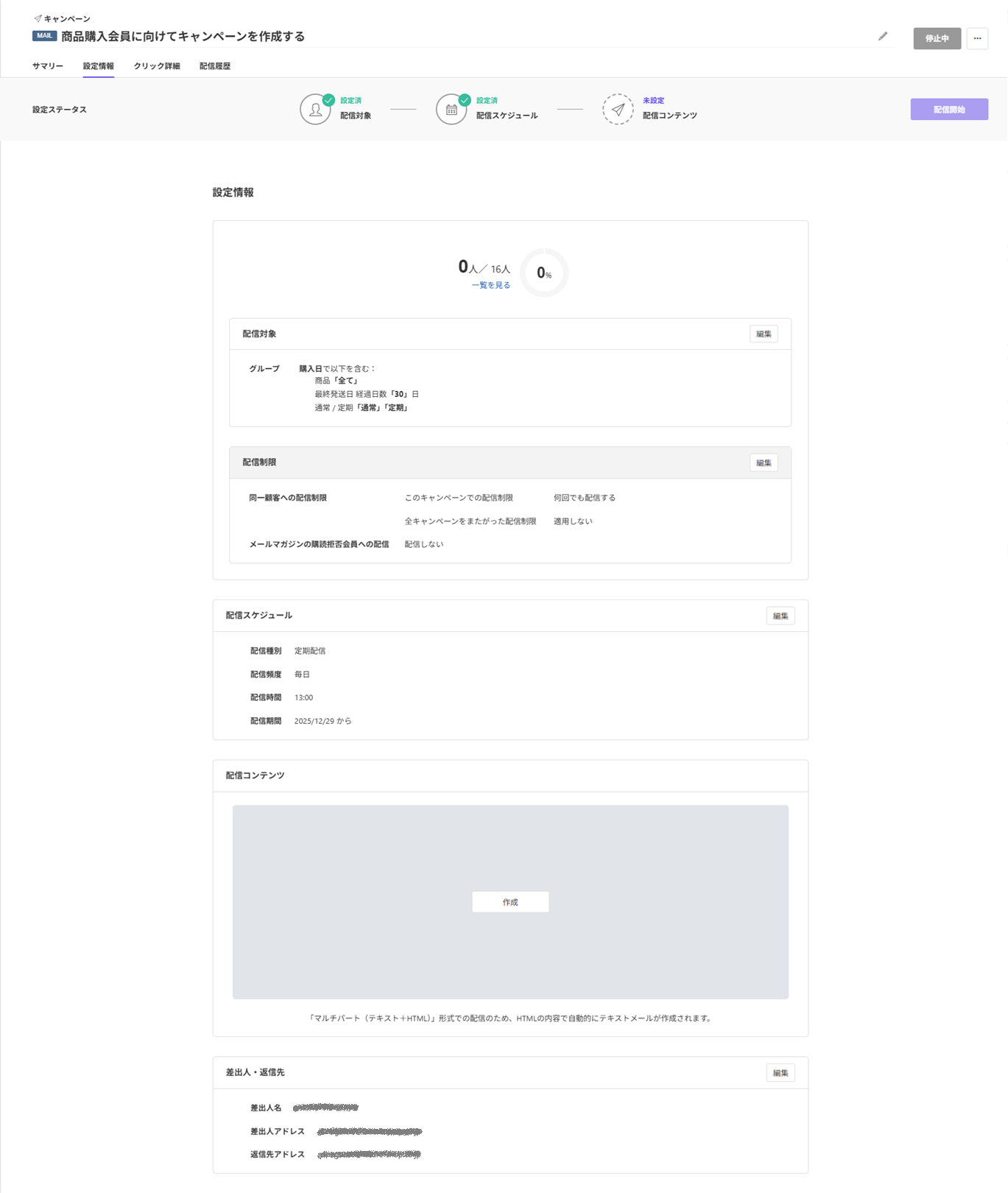
- 配信種別:メール配信の場合は「MAIL」、LINE配信の場合は「LINE」、DM配信の場合は「DM」と表示します。
- キャンペーンタイトル:キャンペーンタイトルを表示します。ここから編集することも可能です。
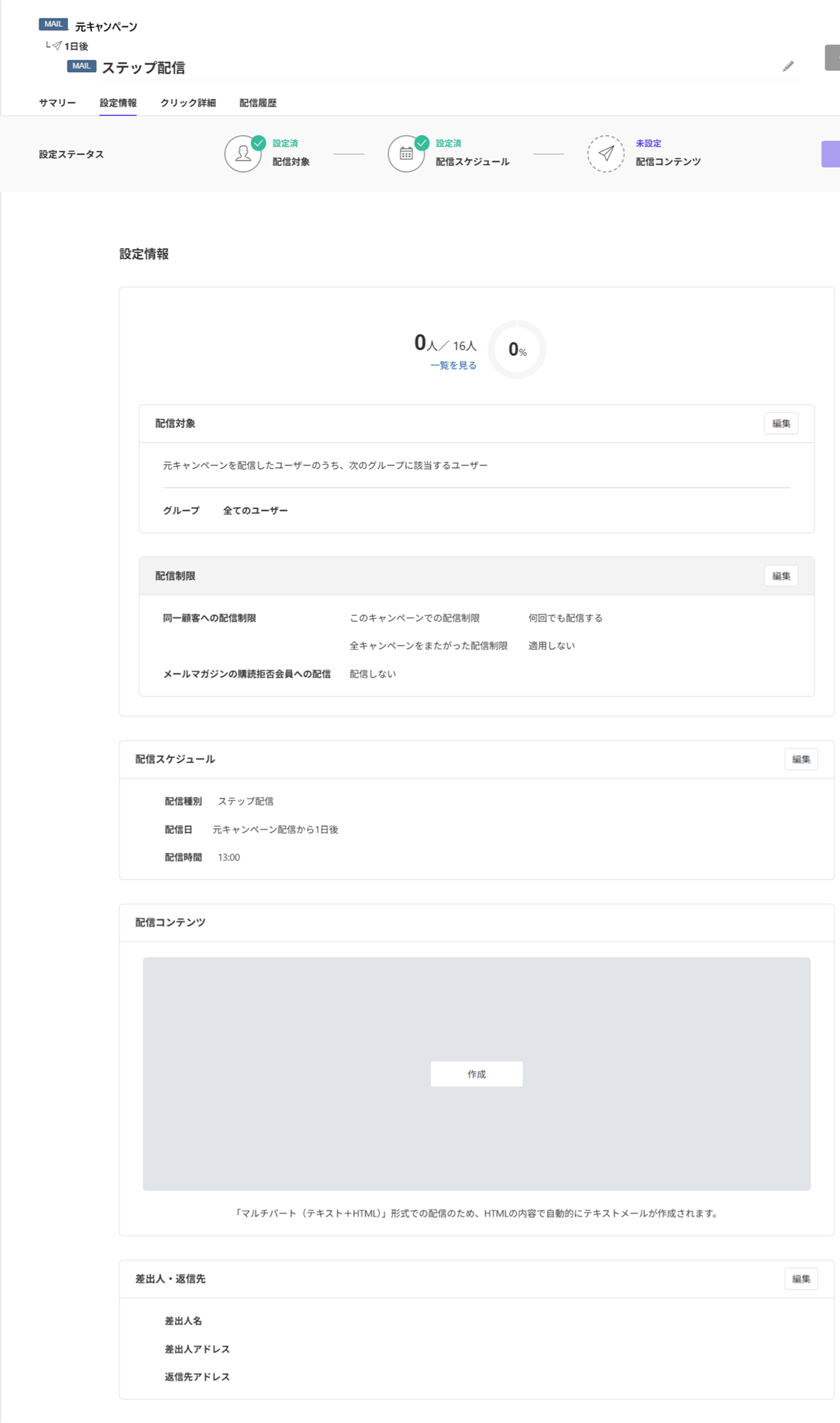
- 配信対象:現時点で配信した場合の配信対象者の人数や設定を表示します。[編集]ボタンで編集画面に遷移します。
- 配信スケジュール:配信スケジュールを表示します。[編集]ボタンで編集画面に遷移します。
- 配信コンテンツ:HTMLメールを作成します。[作成]ボタンで編集画面に遷移します。作成後はプレビューが表示されます。
※テキストメールについては、HTMLメールを作成すると自動で生成します。内容を確認したい場合・ご自身で編集をしたい場合はHTMLメール作成後にテキストメールの編集画面へ遷移が可能です。
配信対象
メールを配信する対象者の抽出条件を設定します。
設定できる対象者一覧はこちらをご確認ください。
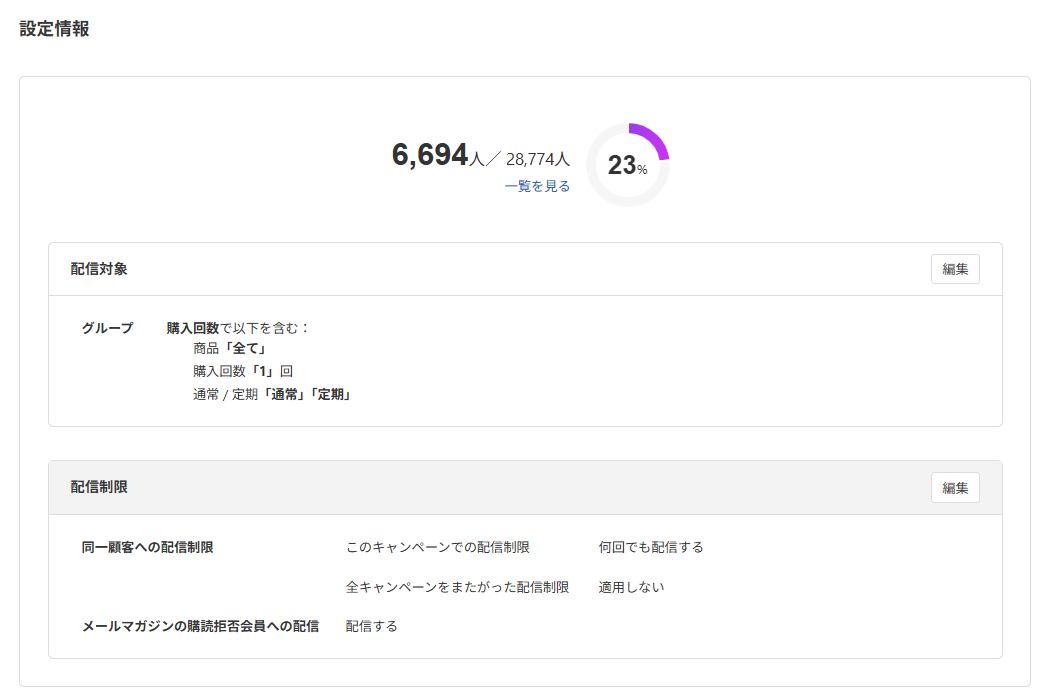
- 人数・% : DATA CAST for futureshopに連携されている会員のうち、設定した「配信対象に該当する会員数」および「該当する会員が占める割合」を表示します。人数や%の表示個所をクリックすると、該当する会員情報(会員ID、氏名、メールアドレス)を確認することができます。
- 配信対象:設定している配信対象の抽出条件が表示されています。[編集]ボタンから対象条件の変更が可能です。
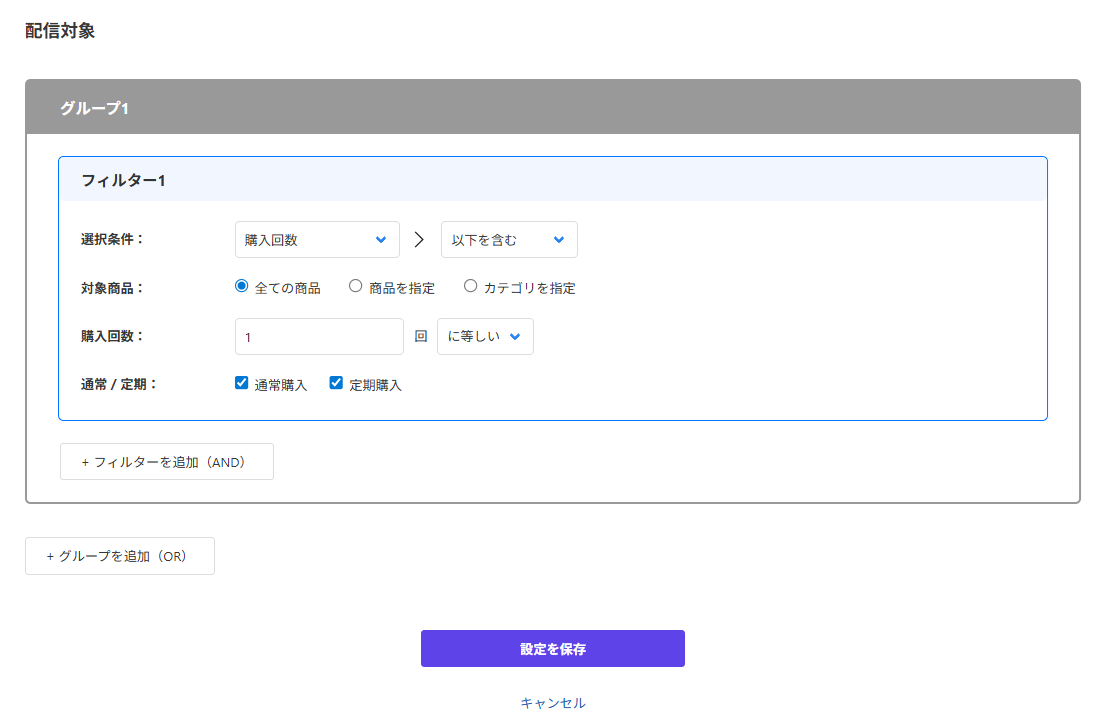
[編集]画面- 選択条件を選ぶとそれぞれの条件に合わせた項目が表示されます。設定後、[設定を保存]ボタンをクリックしてください。
- フィルターを追加(AND):設定済みの条件に加え、別の条件を重ねて設定し、対象者を絞り込む場合に設定します。
- グループを追加(OR):グループ1で設定済みの条件とは分けて、別グループとして分けて、絞り込む対象者として設定します。
- 選択条件を選ぶとそれぞれの条件に合わせた項目が表示されます。設定後、[設定を保存]ボタンをクリックしてください。
- 配信制限:配信対象に対し、適用する配信制限を設定できます。[編集]ボタンから制限の設定が可能です。
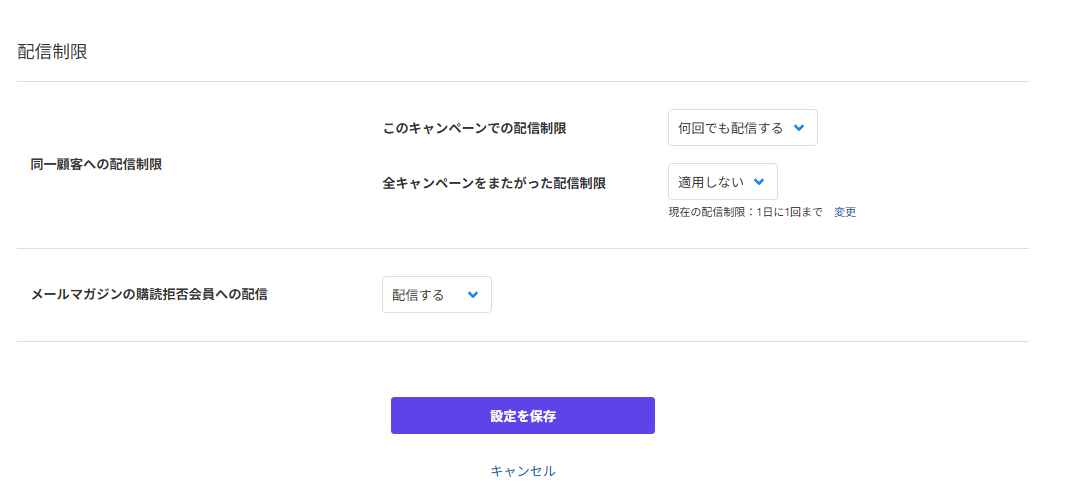
[編集]画面- 「同一顧客への配信制限」:同じ会員が配信対象となった際の配信設定を設定できます。
- このキャンペーンでの配信制限:設定しているキャンペーンを「何回でも配信する」のか「1回のみ配信する」のかのいずれかを設定できます。
- 「何回でも配信する」を選択すると、配信条件に当てはまるたびに、設定中のキャンペーンが何度も配信されます。
(キャンペーン例)
・誕生日やポイント有効期限のお知らせなど、定期でお知らせする場合
・年間購入金額や特定商品のフォローアップなど、条件一致したユーザーに何度もお知らせする場合 - 「1回のみ配信する」を選択すると、配信条件に当てはまった最初のタイミングでのみ配信されます。
(キャンペーン例)
・初回購入フォローのお知らせなど、その方に1度だけお伝えしたい内容の場合
- 「何回でも配信する」を選択すると、配信条件に当てはまるたびに、設定中のキャンペーンが何度も配信されます。
- 全キャンペーンをまたがった配信制限:配信中・配信予定の複数のキャンペーンで同じ会員が配信対象になった際に、「適用する」と「適用しない」のいずれかを設定できます。
- 「適用する」を選択すると、基本設定>配信設定の「同一顧客への配信制限」に基づいて配信されます。
※配信日に他のキャンペーンが配信予定の場合、制限内容によってはいずれかのキャンペーンが配信されない場合があります。 - 「適用しない」を選択すると、他のキャンペーンの配信状況に関わらず、配信されます。
- 「適用する」を選択すると、基本設定>配信設定の「同一顧客への配信制限」に基づいて配信されます。
- このキャンペーンでの配信制限:設定しているキャンペーンを「何回でも配信する」のか「1回のみ配信する」のかのいずれかを設定できます。
- 「メールマガジンの購読拒否会員への配信」:メールマガジンの購読拒否会員に配信するかどうかを設定できます。
- 「配信しない」を選択すると、メールマガジンの購読拒否している会員には配信されません。
- 「配信する」を選択すると、メールマガジンの購読拒否している会員にも配信されます。
※重要なお知らせなどにご活用いただくことを想定しておりますので、メールマガジンの送信ポリシーに合わせて設定してください。
- 「同一顧客への配信制限」:同じ会員が配信対象となった際の配信設定を設定できます。
配信スケジュール
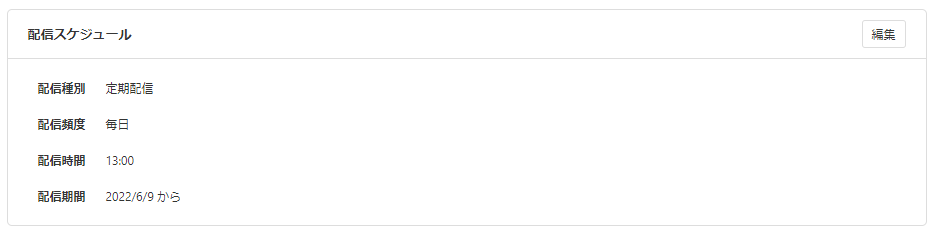
メールを配信するスケジュールを設定します。[編集]ボタンで編集画面に遷移します。
【定期配信】
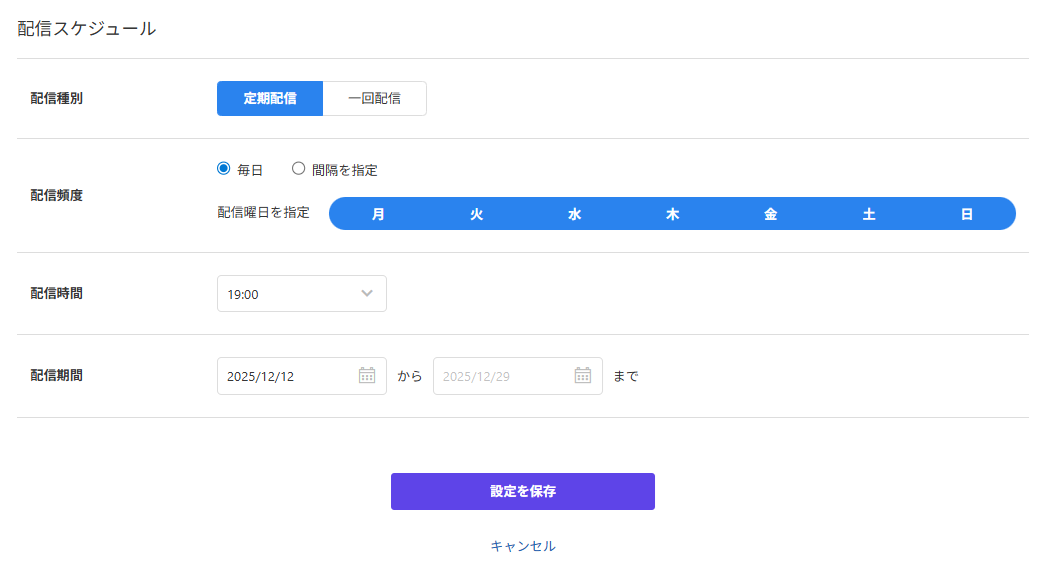
- 配信頻度
- 「毎日」:配信曜日を設定できます。ここでは月曜日~日曜日まですべてを選択しています。
- 「間隔を設定」:〇日毎もしくは〇月毎に間隔を設定できます。
- 配信時間:10分単位(0分, 10分, 20分...)で配信時間を設定できます。
- 配信期間:配信開始日を設定してください。必須項目です。なお、配信終了日は入力任意項目となります。
【一回配信】
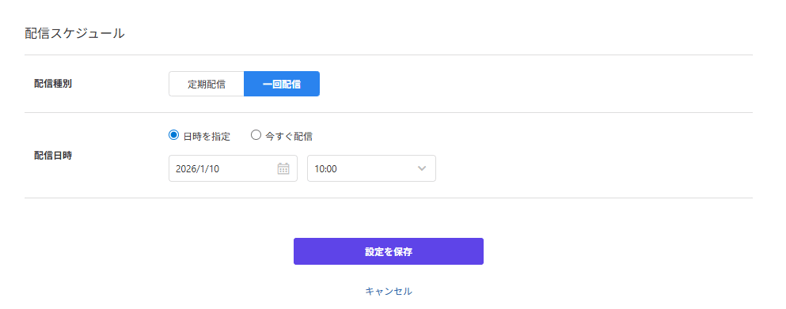
- 配信日時:配信タイミングを設定できます。
- 「日時を指定」:配信日時を指定できます。10分単位(0分, 10分, 20分...)で配信時間を設定できます。
- 「今すぐ配信」:すべての配信準備が整い、[配信開始]ボタンをクリックしたタイミングで、配信が行われます。※時間指定はできません。
配信コンテンツ
配信するコンテンツのテンプレートを選択します。
あらかじめ用意されたテンプレートと、作成済みキャンペーンから選択が可能です。
【テンプレート】
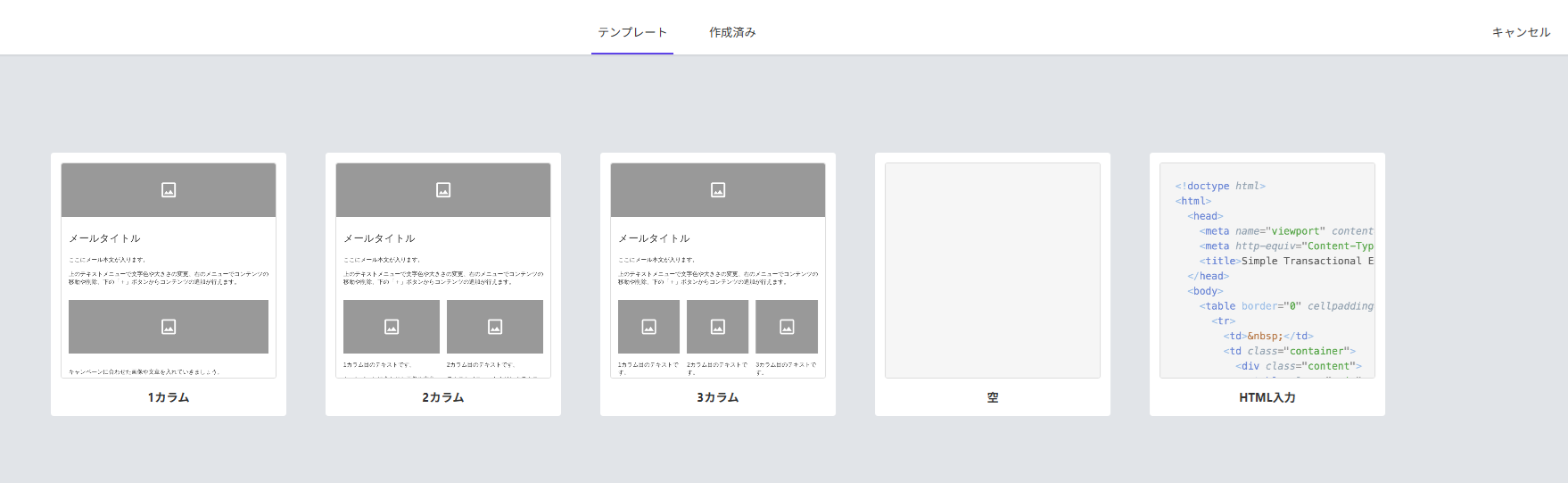
HTMLメールビジュアルモード
- 1カラム:下部に画像エリアとテキストエリアが1つずつ配置されているテンプレートです。テンプレートを選択すると、HTMLメールビジュアルモード作成画面へ遷移します。
- 2カラム:下部に画像エリアとテキストエリアが2列にぞれぞれ配置されているテンプレートとなります。テンプレートを選択すると、HTMLメールビジュアルモード作成画面へ遷移します。
- 3カラム:下部に画像エリアとテキストエリアが3列にそれぞれ配置されているテンプレートとなります。テンプレートを選択すると、HTMLメールビジュアルモード作成画面へ遷移します。
- 空:何も設定されていないテンプレートとなります。テンプレートを選択すると、HTMLメールビジュアルモード作成画面へ遷移します。
HTMLソース入力モード
- HTML入力:HTMLソース入力をすることができるテンプレートとなります。テンプレートを選択すると、HTMLソース入力モード作成画面へ遷移します。
【作成済み】
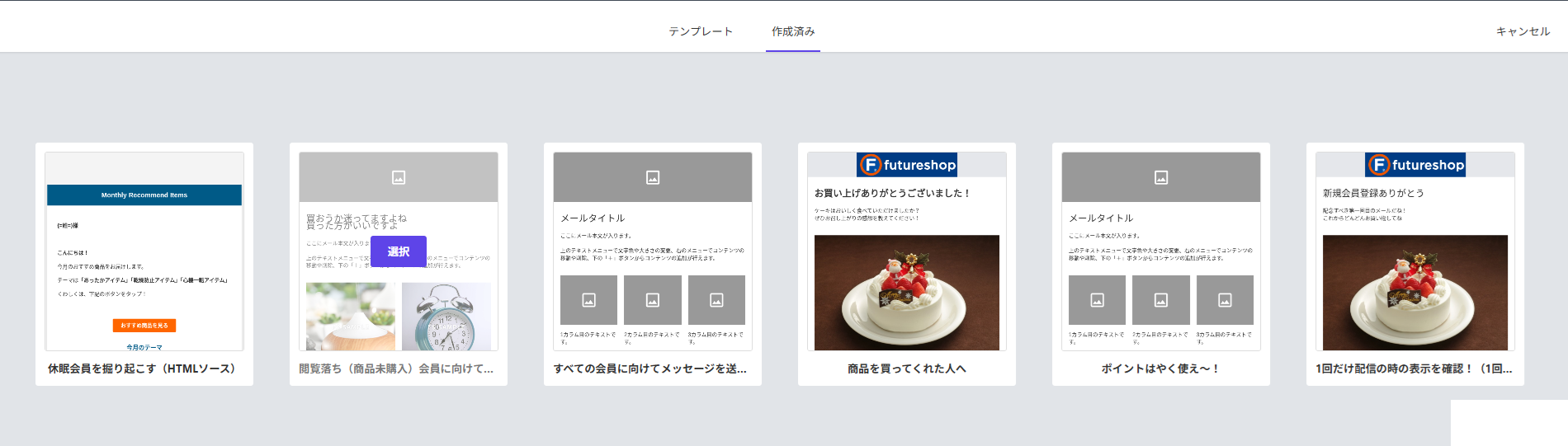
- 作成済み:以前作成した配信コンテンツが一覧で表示されています。[選択]ボタンをクリックすると、HTMLメール作成画面へ遷移します。
HTMLメールビジュアルモード
HTMLエディタはHTMLソースを利用せず、実際に送信するメールをプレビュー表示しながら、メールを作成することができます。
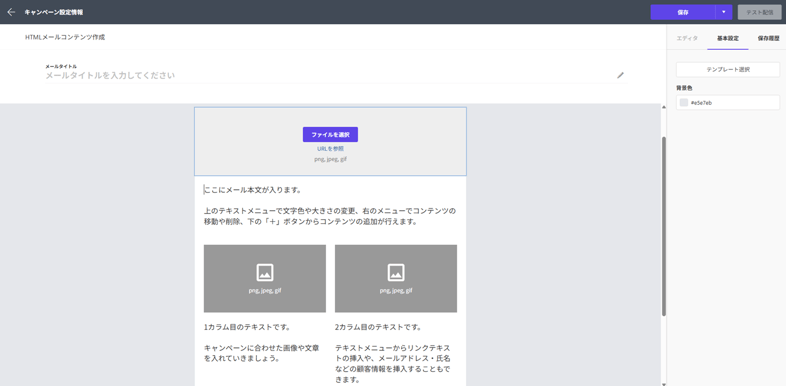
- メールタイトル:メールタイトルを入力・編集できます。タイトルはHTMLメール、テキストメール共通となります。メールタイトルに変数(顧客ごとに異なる、姓名やポイント数などの情報)を設定することができます。メールタイトルで利用できる変数はこちらをご確認ください。
- 挿入ができるコンテンツ
- テキストコンテンツ:テキストを入力することができます。ナビゲーションメニューで文字の大きさや色を変更できます。また変数(顧客ごとに異なる、姓名やポイント数などの情報)を設定することができます。配信コンテンツで利用できる変数はこちらをご確認ください。
- 画像コンテンツ:画像を挿入することができます。
- ボタンコンテンツ:ボタンを入力することができます。ボタン内のテキストやURL、ボタンの色やパディングを設定できます。
- カラムコンテンツ:画像の下にテキストがセットになった形式のコンテンツを挿入できます。横並びで2~6まで画像を並べて設定できます。
- 閲覧落ちコンテンツ:閲覧落ち商品(商品詳細ページを表示し、購入していない商品)を差し込むことができます。
- レコメンドコンテンツ:futureRecommend2と連携している場合のみ利用できます。レコメンド商品(会員に合わせたおすすめ商品)を差し込むことができます。
- カゴ落ちコンテンツ:futureCartRecoveryと連携している場合のみ利用できます。カゴ落ち商品(カゴに入れたままの未購入商品)を差し込むことができます。
- 購読解除URL:購読解除用のURLの設定が必要です。テキストの「こちらをクリックしてください」を選択し、ナビゲーションの[リンク]アイコンをクリックして、購読解除用のURLを設定してください。
※リンク先となるURLについては自動で設定されていないため、必ず購読解除URL設定をお願いいたします。 - エディタ:選択しているコンテンツの背景色やパディングなどを設定できます。
- 基本設定:テンプレート、メール全体の背景色を設定できます。作成済みコンテンツを利用する場合もこちらから設定となります。
- 保存履歴:メールコンテンツの保存履歴を表示します。復元も可能です。
- 保存:作成した配信コンテンツを保存します。
- 下書きとして保存:作成した配信コンテンツを下書き保存します。プルダウンで選択してください。下書き保存の状態では、配信することができません。
- テスト配信:作成した配信コンテンツを保存、または 下書き保存した後に、テスト会員へテスト配信が可能です。即時配信されます。テスト会員は、基本設定で設定している会員が対象となります。
HTMLソース入力モード
HTMLコードを入力し、細かな調整をすることができるソース入力でメールを作成することができます。
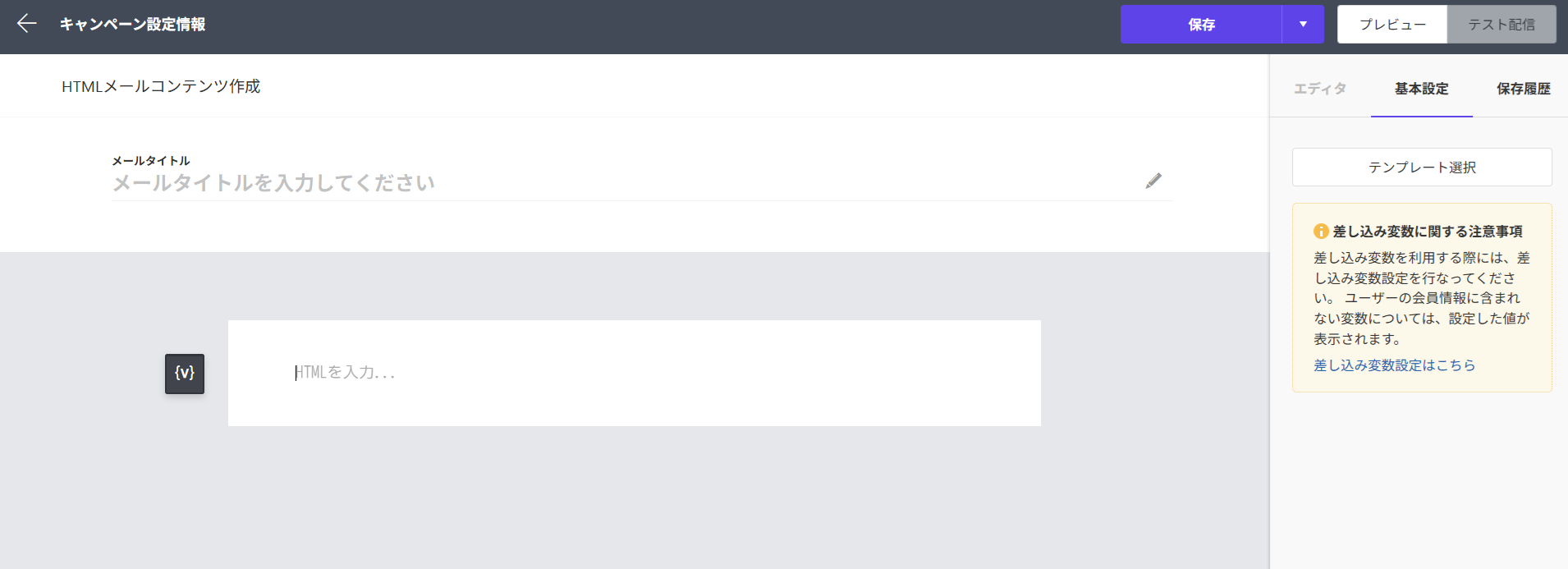
- メールタイトル:メールタイトルを入力・編集できます。タイトルはHTMLメール、テキストメール共通となります。メールタイトルにも変数を設定することができます。
- 挿入ができるコンテンツ
- 変数:各ユーザーに合わせた値をメールに挿入することができます。挿入できる値はこちらをご参照ください。
- リンク:HTMLソースにURLが含まれている際に表示されます。クリック計測を設定することもできます。
- 基本設定:テンプレート、メール全体の背景色を設定できます。作成済みコンテンツを利用する場合もこちらから設定となります。
- 保存履歴:メールコンテンツの保存履歴を表示します。復元も可能です。
- 保存:作成した配信コンテンツを保存します。
- 下書きとして保存:作成した配信コンテンツを下書き保存します。プルダウンで選択してください。下書き保存の状態では、配信することができません。
- プレビュー:入力したソースコードのメール表示を確認することができます。
- テスト配信:作成した配信コンテンツを保存、または 下書き保存した後に、テスト会員へテスト配信が可能です。即時配信されます。テスト会員は、基本設定で設定している会員が対象となります。
テキストメール
HTMLメールを生成すると、テキストメールを自動で生成します。自動生成したテキストメールの確認・編集方法をご案内します。
<HTMLメール作成後>
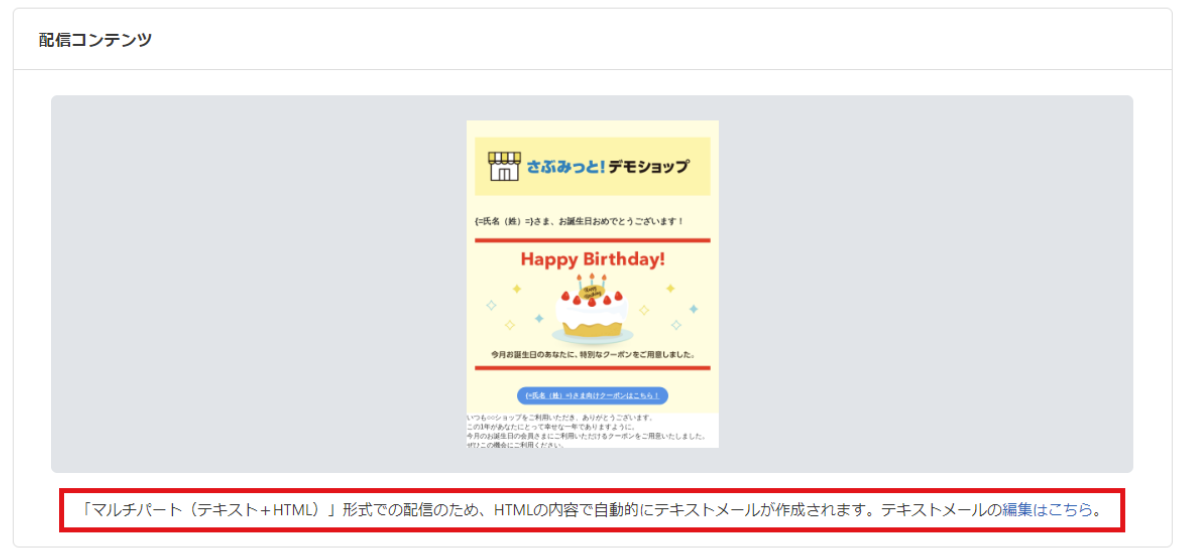
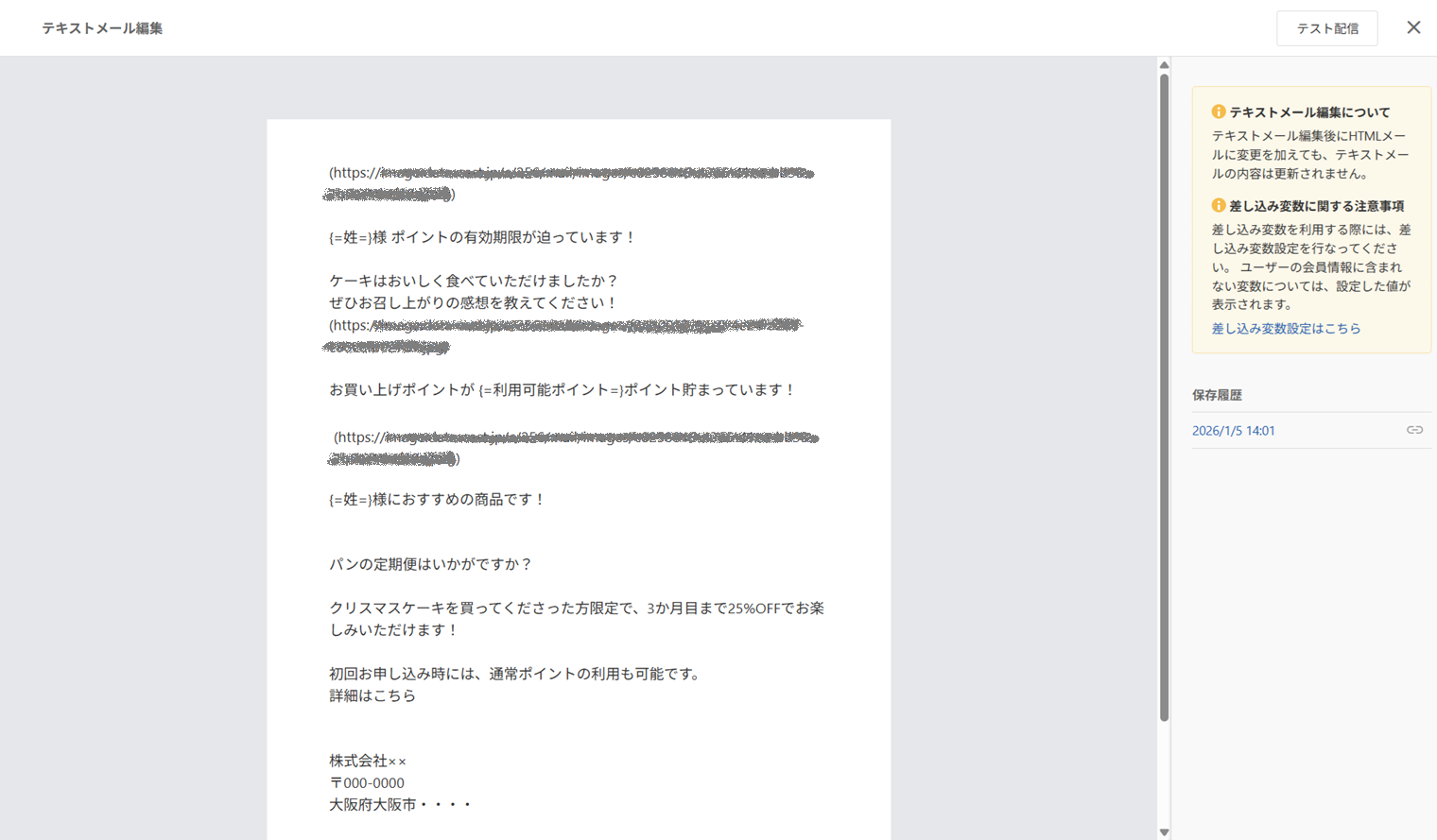
テキストメールの内容が表示されます。
テキストメールの内容を編集して保存すると、HTMLメールとの連動(自動生成)は停止します。その場合、HTMLメールの内容を変更した場合には、テキストメールの内容には変更が適用されませんのでご注意ください。
- 変数:各ユーザーに合わせた値をメールに挿入することができます。挿入できる値はこちらをご参照ください。
- テスト配信:テスト会員登録をしたユーザーに対してテスト配信を実施します。
差出人・返信先
キャンペーン配信時に送信する差出人名、差出人メールアドレス、返送先メールアドレスを表示します。現在設定しているキャンペーンで、差出人やメールアドレスを変更したい場合は編集画面へ遷移してください。

<編集画面>
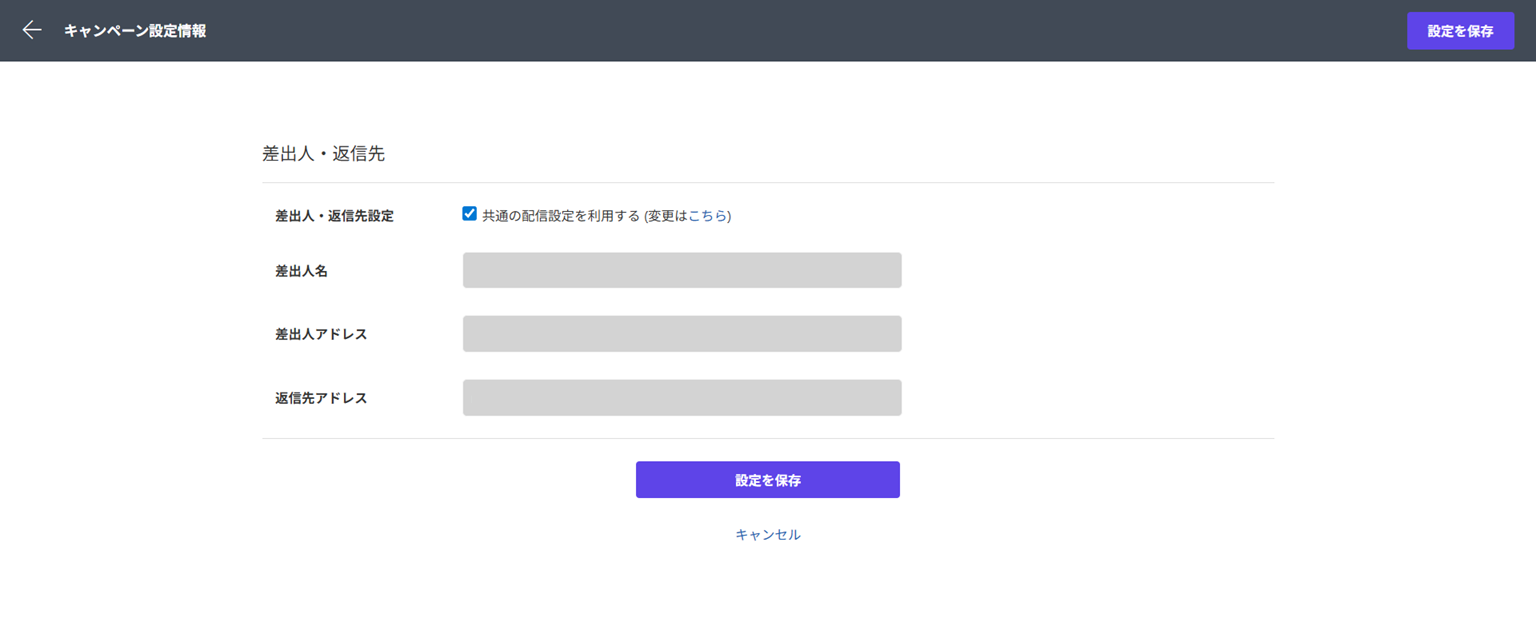
差出人・返信先設定:基本設定で設定情報したものから変更する際に、チェックを外してください。
差出人名:現在設定している配信キャンペーンで利用したい差出人名を入力してください。
差出人アドレス:現在設定している配信キャンペーンで利用したい差出人メールアドレスを入力してください。
返信先アドレス:現在設定している配信キャンペーンで利用したい返信先メールアドレスを入力してください。
配信開始
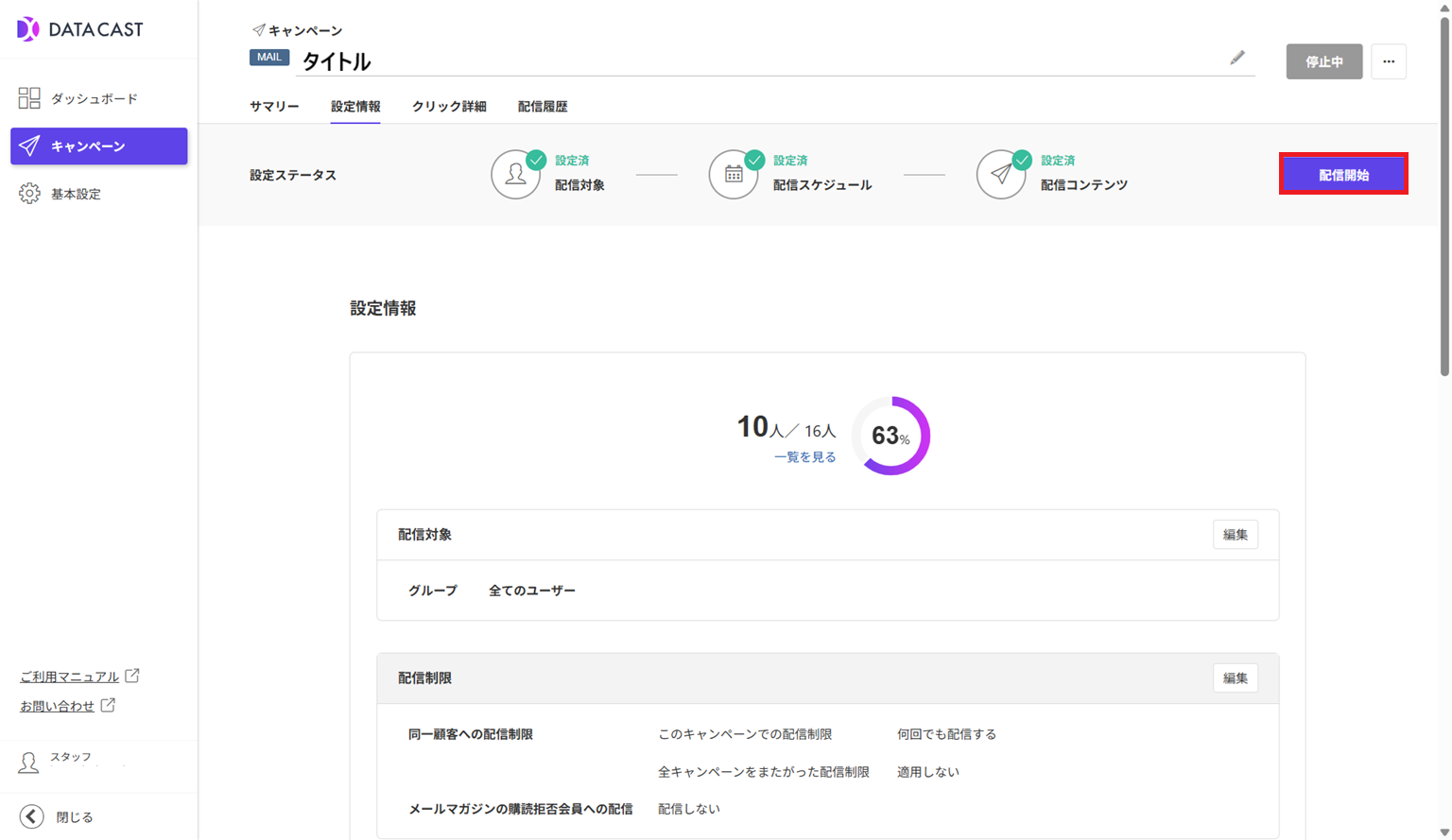
設定ステータス([配信対象]、[配信スケジュール]、[配信コンテンツ])3つすべてが[設定済]になると[配信開始]ボタンがクリックできるようになります。
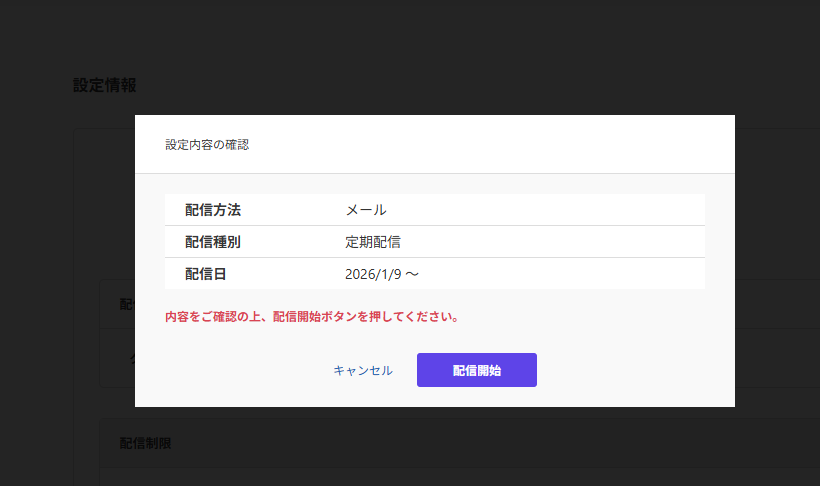
[配信開始]ボタンをクリックすると、[設定内容の確認]画面が表示されます。内容を確認し、[配信開始]ボタンをクリックしてください。
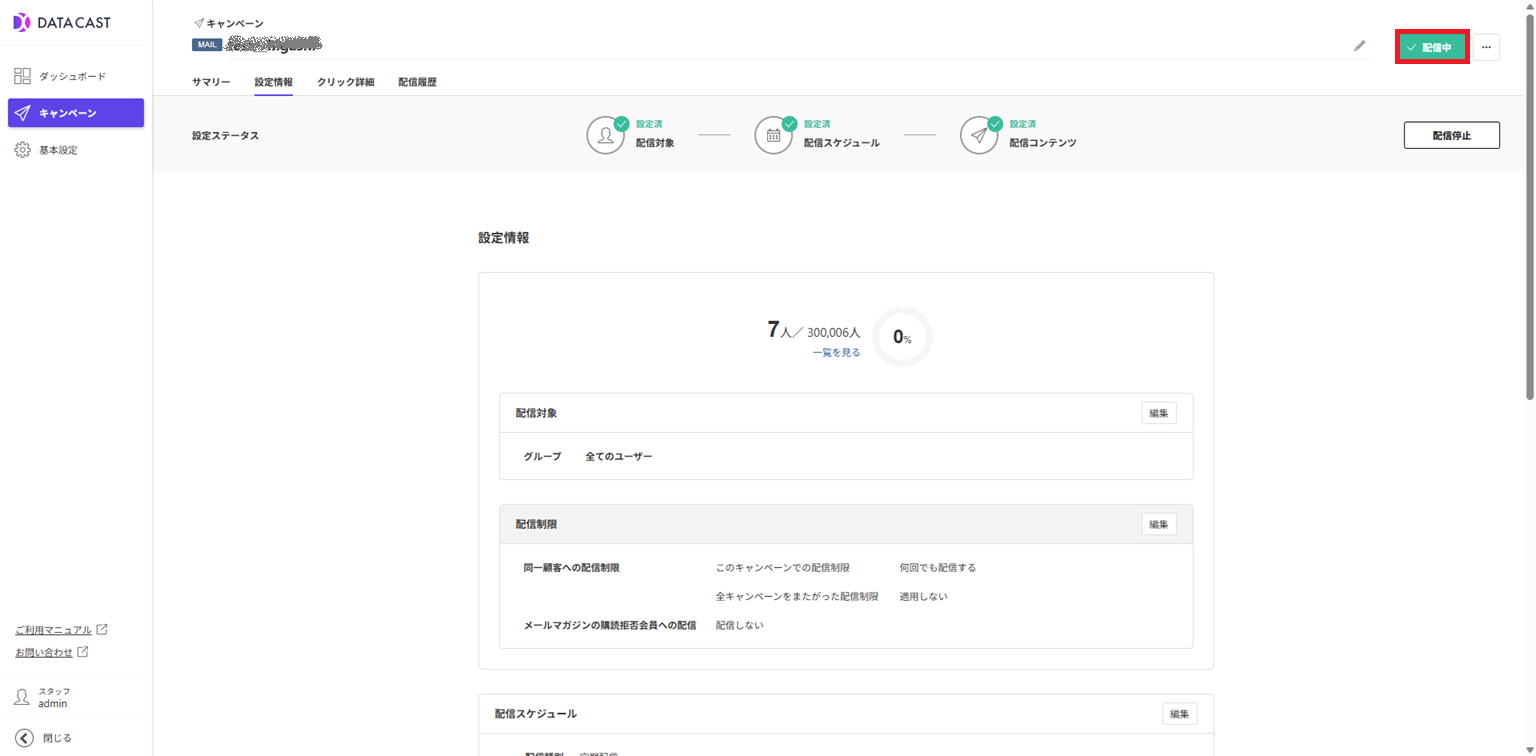
ステータスが[配信中]に切り替わります。
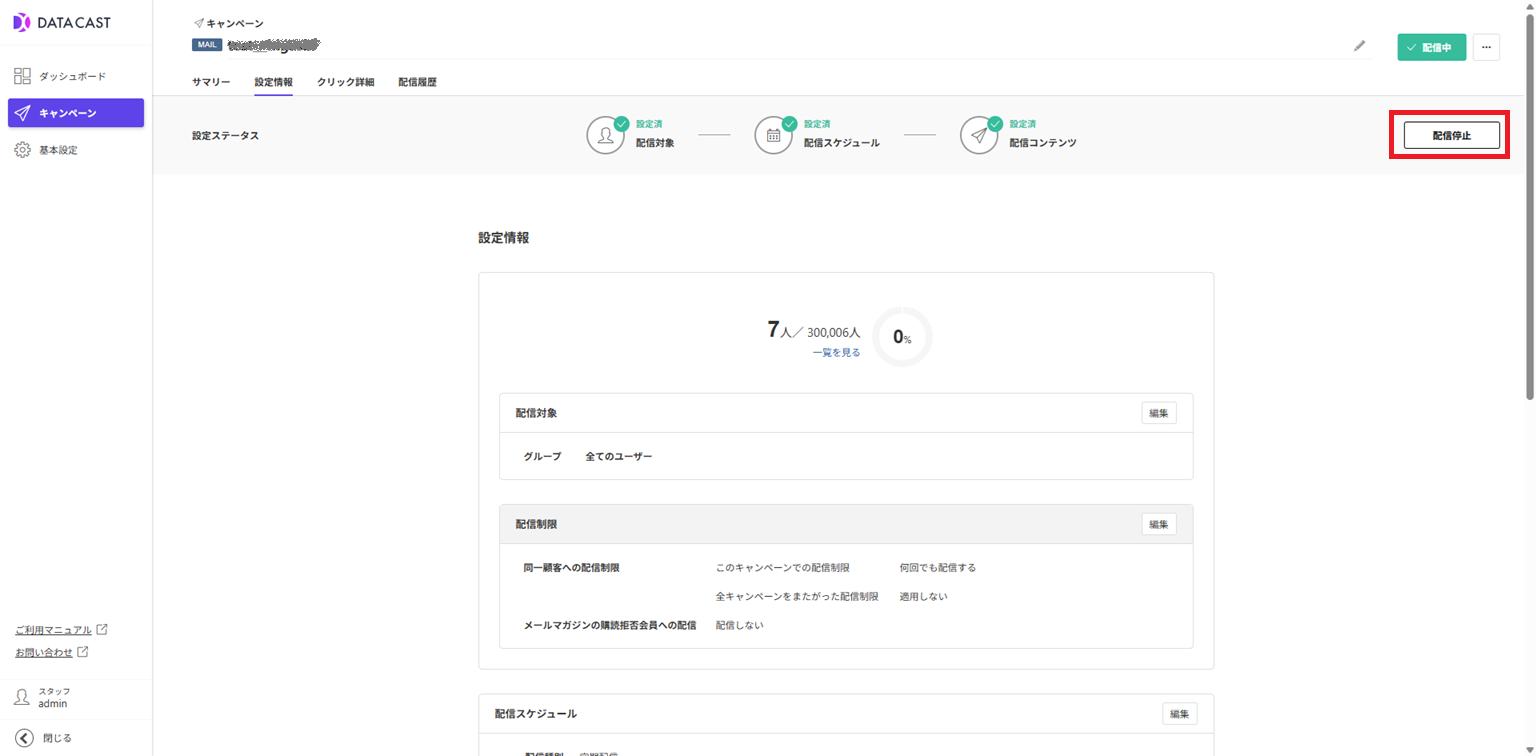
配信を停止するには?
ステップ配信設定
作成したキャンペーンを起点とし、「◯日後」に自動的にメッセージを送ることができるステップ配信の設定ができます。
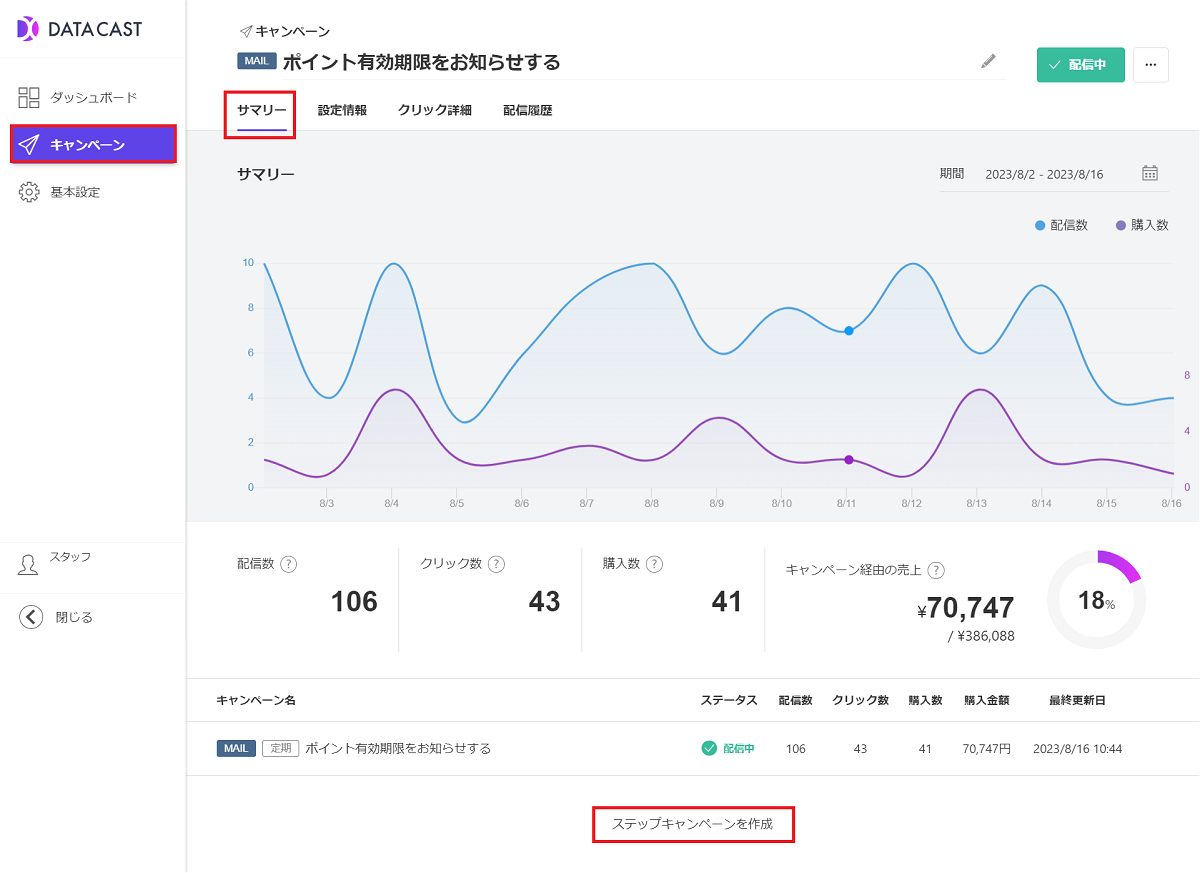
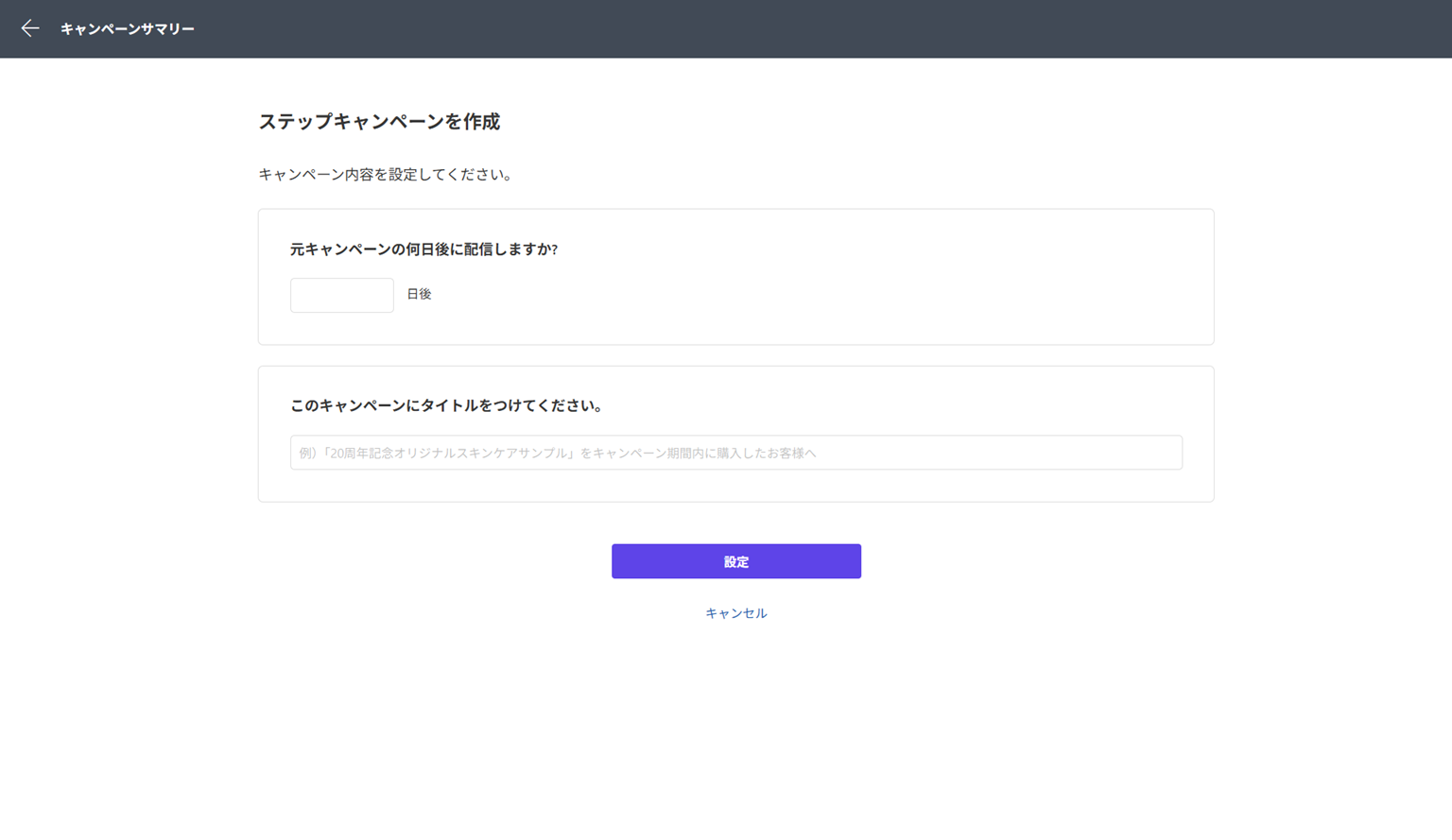
左メニュー内、[キャンペーン]より、ステップ配信の起点となるキャンペーンを選択し、[ステップキャンペーンを作成]ボタンをクリックしてください。
起点となるキャンペーンの配信から何日後に送信するか(日数)と、ステップ配信のタイトルを入力し、[設定]ボタンをクリックしてください。
起点となるキャンペーンの配信対象に合わせた設定がされていますので、配信対象・配信スケジュール・配信コンテンツ・差出人名をそれぞれ確認、設定して配信開始準備を進めてください。
配信状況や効果の確認
キャンペーン単位
サマリー
左メニュー内、[キャンペーン]より効果を確認したいキャンペーンを選択してください。
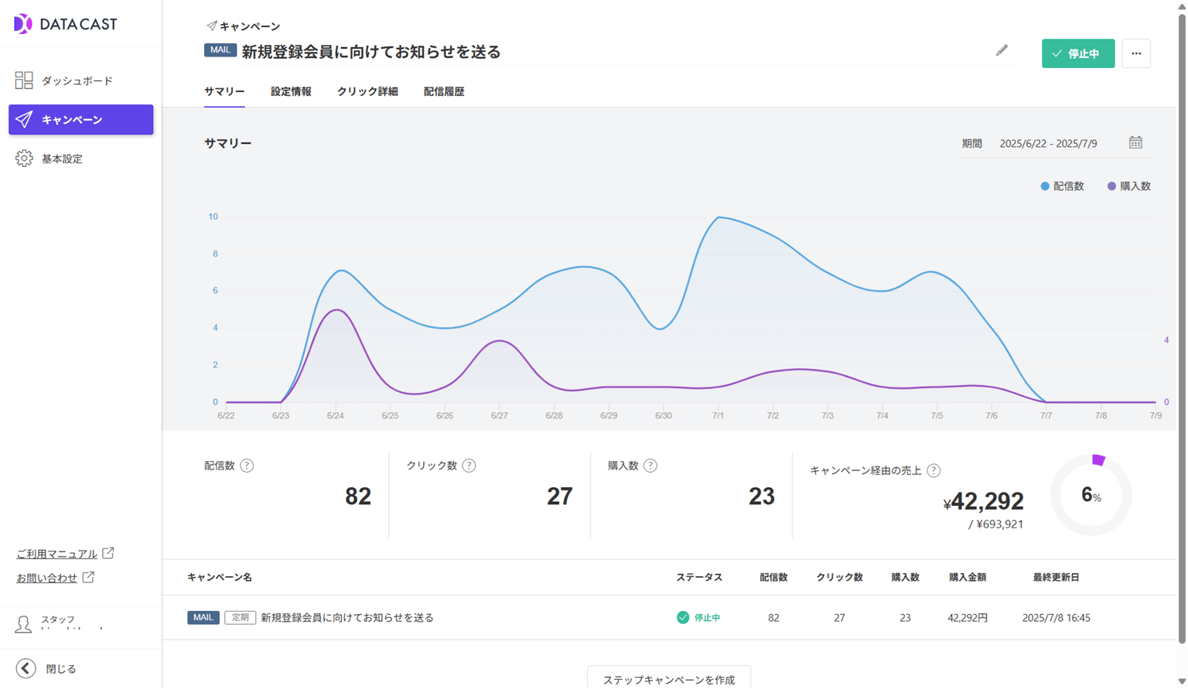
- サマリー:配信数を青、購入数を紫のグラフで表示します。表示期間は右上のカレンダーで指定できます。
- 配信数:指定された期間内の配信数を表示します。
- クリック数:配信後1週間以内に配信内容をクリックした数を表示します。
クリック数を測定するのは、配信コンテンツで「クリックを計測する」と設定したリンクのみとなります。1ユーザーが複数回クリックした場合でも、全てのクリックをカウントします。 - 購入数:配信後2週間以内に購入した数を表示します。
- キャンペーン経由の売上:配信後2週間以内に購入した品物の購入金額合計を表示します。全体の購入金額合計からの割合を表示します。
- 購入金額:配信後2週間以内に購入された購入金額合計を表示します。
- 最終更新日:サマリーデータの最終更新日を表示します。
クリック詳細
[クリック詳細]メニューより、配信したコンテンツのプレビューを見ながら、メールのどこからクリックや購入があったのかを確認することができます。
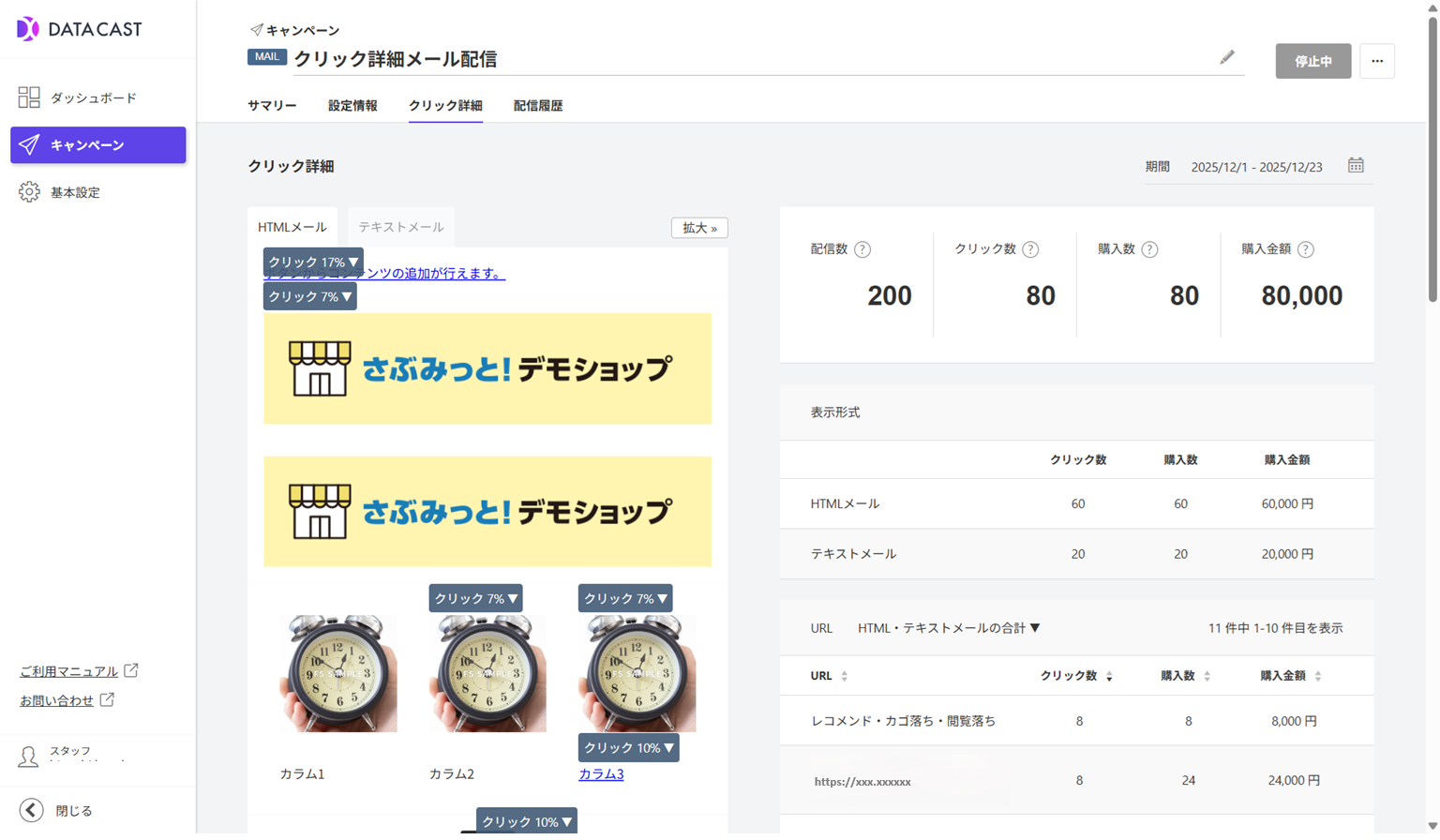
- 左側:プレビューエリア
- HTMLメール/テキストメール:表示するプレビューをHTMLメール / テキストメールに切り替えることができます。
- クリック率:配信コンテンツ内にある各リンクのクリック率を表示します。▼をクリックすると詳細(リンク先URL・クリック数・購入数・購入金額)を確認できます。
※同一のURLを設定している個所については、それぞれ同じクリック率を表示します。
- 右側:効果確認エリア
- 期間:デフォルトでは前日までの14日間の配信期間の成果を表示しています。成果を確認したい期間に変更することができます。
- 配信数:設定した期間内の配信通数合計を表示します。
- クリック数:設定した期間内で、配信から7日以内に配信したコンテンツ内に設定したリンクをクリックした会員数を表示します。
- 購入数:設定した期間内で、配信から14日以内に配信したコンテンツ内に設定したリンクをクリックした会員の購入数を表示します。
- 購入金額:設定した期間内で、配信から14日以内に配信したコンテンツ内に設定したリンクをクリックした会員が購入金額を表示します。
- URL一覧
- リンク先URL毎の配信結果(クリック数・購入数・購入金額)を表示します。下記の3パターンでの効果を確認することが可能です。
- HTML・テキストメールの合計
- HTMLメール
- テキストメール
- リンク先URL毎の配信結果(クリック数・購入数・購入金額)を表示します。下記の3パターンでの効果を確認することが可能です。
配信履歴
[配信履歴]メニューより、配信履歴を確認することができます。
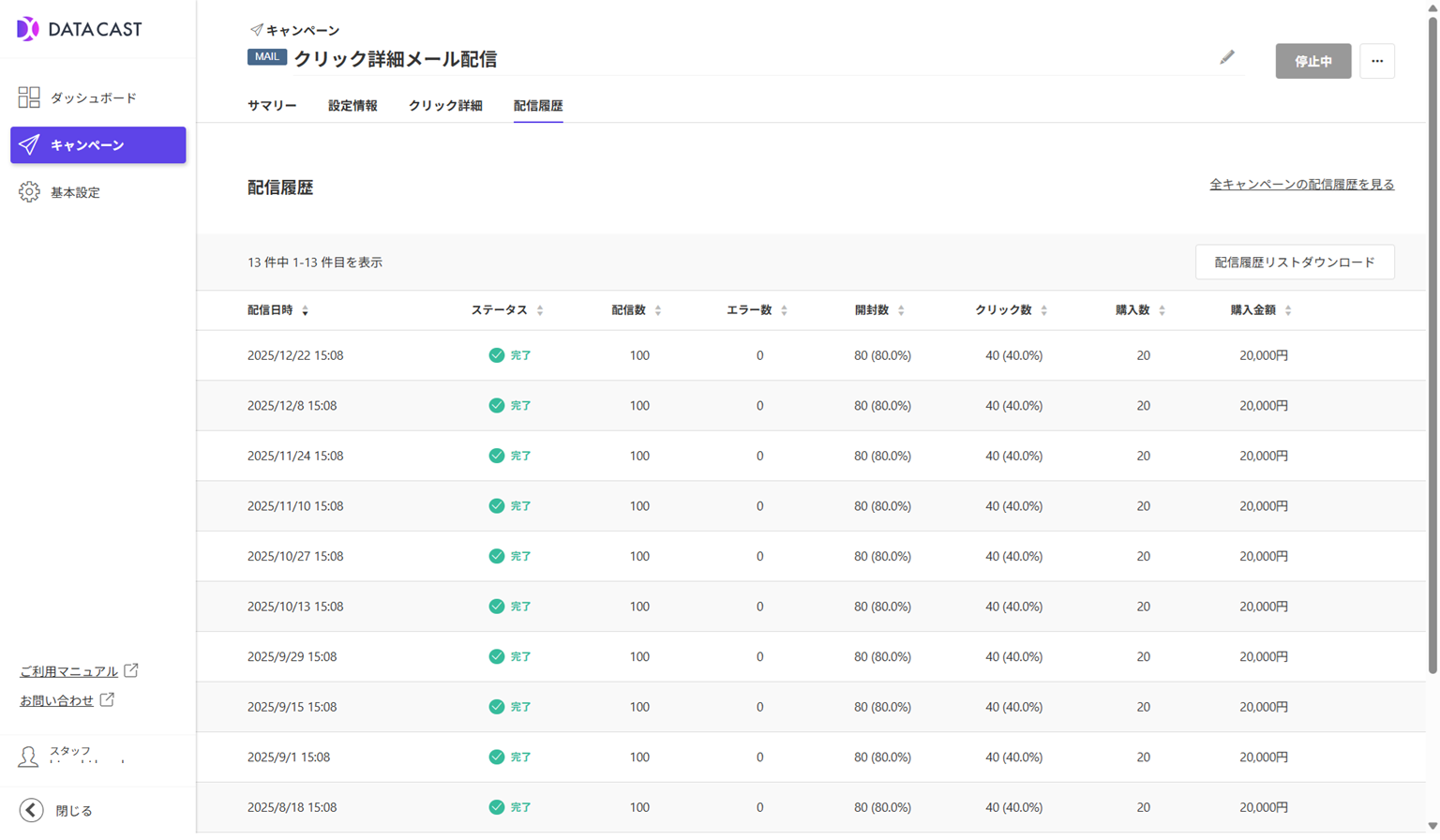
- 配信日時:1回ごとの配信日時を表示します。
- 配信ステータス:{待機中/配信中/完了/停止中/エラー}のいずれか該当するものを表示します。
- 配信数:配信日時ごとの配信数を表示します。
- エラー数:配信のうち、メールアドレス不備などで会員に到達しなかったエラー数を表示します。
- 開封数:配信日時ごとの開封数を表示します。()内に開封率(開封数/配信数 x100)を表示します。
- クリック数:配信後7日以内に配信したコンテンツ内に設定したリンクをクリックした数を表示します。()内にクリック率(クリック数/配信数 x100)を表示します。クリック数を測定するのは、配信コンテンツで「クリックを計測する」と設定したリンクのみとなります。1ユーザーが複数回クリックした場合でも、「1」とカウントします。
- 購入数:設定した期間内の配信から14日以内に配信したコンテンツ内に設定したリンクをクリックした会員の購入数を表示します。
- 購入金額:設定した期間内の配信から14日以内に配信したコンテンツ内に設定したリンクをクリックした会員の購入金額を表示します。
- 配信履歴リストダウンロード:現在表示している「配信履歴リスト(配信日時、配信方法、配信種別、キャンペーン名、ステータス、配信数、エラー数、開封数、開封率、クリック数、クリック率、購入数、購入金額)」をダウンロードし、確認することができます。
- 配信顧客リストダウンロード:配信ごとに「配信顧客リスト(会員ID/氏名/メールアドレス)」および配信エラー時の「エラーメッセージ」をダウンロードし確認することができます。
DATA CAST全体
ダッシュボード
左メニュー内、[ダッシュボード]から、DATA CASTで行っている配信施策全体の成果や配信状況を表示します。
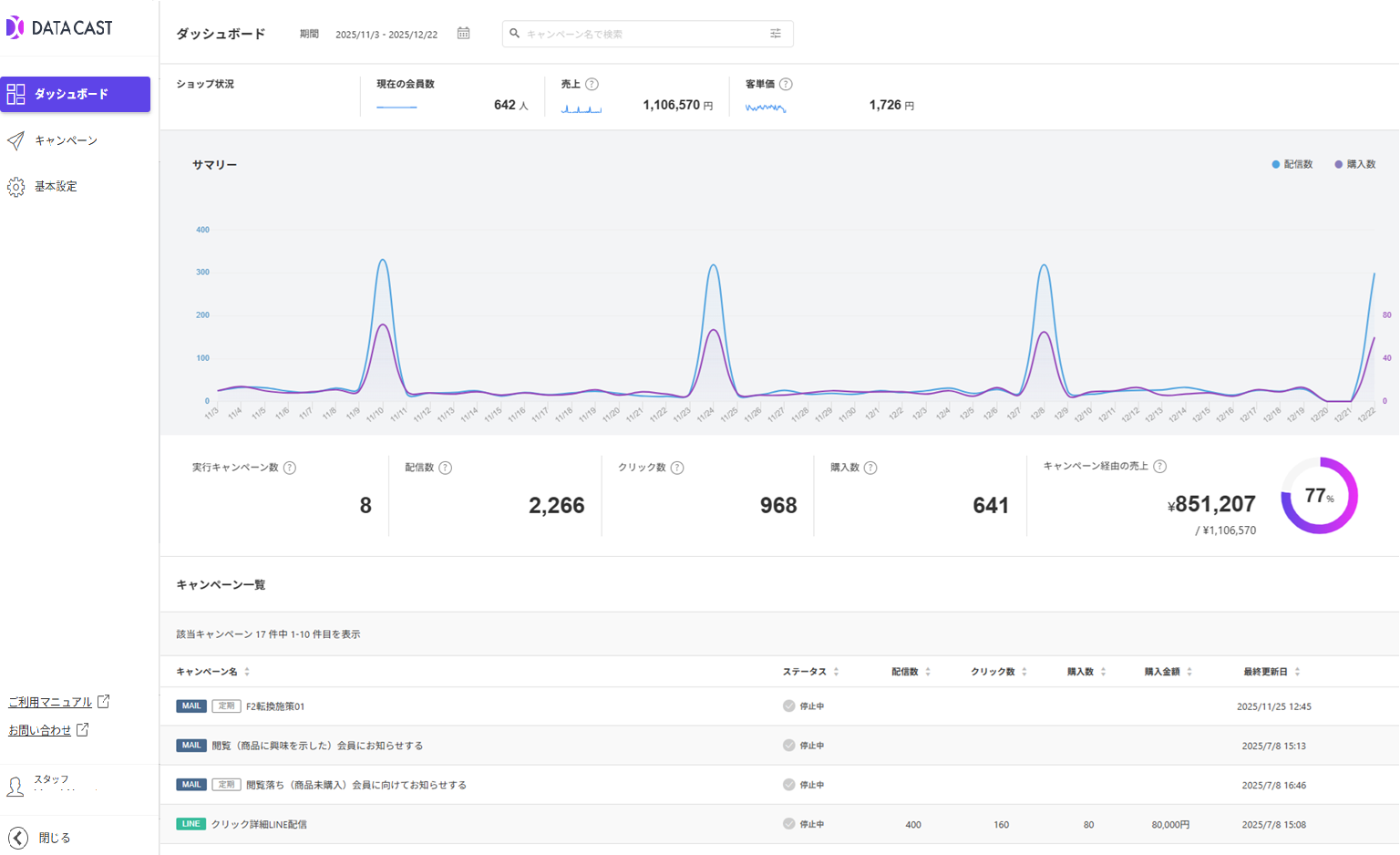
- 期間:ショップ状況とサマリーの表示期間を設定できます。デフォルトでは、前日までの2週間の期間を表示しています。
- 検索:表示するキャンペーンの検索・絞込みが可能です。キャンペーン名の検索以外は、入力窓の右に表示されているフィルターアイコンで設定できます。
- キャンペーン名検索:フリーワードでの検索
- ステータス:{待機中/配信中/完了/停止中/エラー/完了以外/停止中以外}のいずれか該当するものを検索
- 配信方法:メール・LINE・DMから選択し検索
- 一回/定期:一回配信・定期配信から選択し検索
- ショップ状況
- 現在の会員数:現在(前日時点)の会員数を表示します。
- 売上:期間内の総受注金額を表示します。
- 客単価:期間内の購入者1人あたりの平均合計受注額を表示します。
- サマリー:配信数を青、購入数を紫のグラフで表示します。
- 実行キャンペーン数:表示期間中に実行したキャンペーン数を表示します。
- 配信数:表示期間中に実行したキャンペーンの総配信数を表示します。
- クリック数:表示期間中に実行したキャンペーンの配信ユーザーが、配信後7日以内に配信内容をクリックした数を表示します。
クリック数を測定するのは、配信コンテンツで「クリックを計測する」と設定したリンクのみとなります。
1ユーザーが複数回クリックした場合でも、全てのクリックをカウントします。 - 購入数:表示期間中に実行したキャンペーンの配信ユーザーが、配信後14日以内に購入した数を表示します。
- キャンペーン経由による売上:表示期間中に実行したキャンペーンの配信ユーザーが、配信後2週間以内に購入した品物の購入金額合計を表示します。全体の購入金額合計からの割合を表示します。
- キャンペーン一覧
- キャンペーン名:配信方法{MAIL/LINE/DM}のいずれかと、キャンペーンタイトルを表示します。
- ステータス:ステータス{待機中/配信中/完了/停止中/エラー}のいずれかを表示します。
- 配信数:キャンペーンの総配信数を表示します。
- クリック数:配信後7日以内のクリック数を表示します。
クリック数を測定するのは、配信コンテンツで「クリックを計測する」と設定したリンクのみとなります。1配信で1ユーザーが複数回クリックした場合でも「1」とカウントします。 - 購入数:配信後14日以内に購入された数を表示します。
- 購入金額:配信後14日以内に購入された購入金額合計を表示します。
- 最終更新日:サマリーデータの最終更新日を表示します。
配信履歴
左メニュー内、[基本設定]内、[配信履歴]から、DATA CASTで配信施策全体の履歴一覧を表示します。
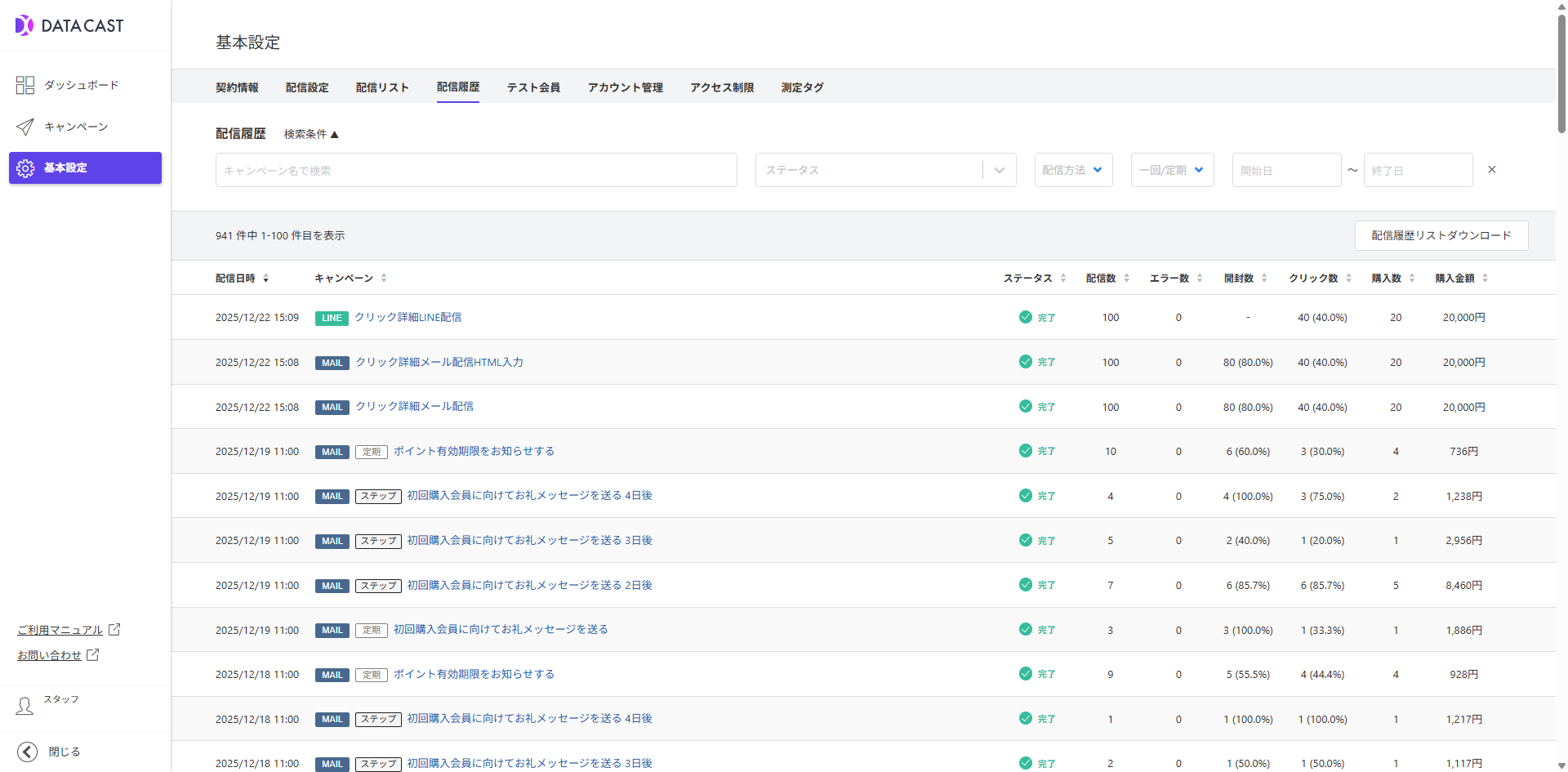
- 配信日時:1回ごとの配信日時を表示します。
- キャンペーン名:配信方法{MAIL/LINE/DM}のいずれかと、キャンペーンタイトルを表示します。
- 配信ステータス:{待機中/配信中/完了/停止中/エラー}のいずれか該当するものを表示します。
- 配信数:配信日時ごとの配信数を表示します。
- エラー数:配信のうち、メールアドレス不備などで会員に到達しなかったエラー数を表示します。
- 開封数:配信日時ごとの開封数を表示します。()内に開封率(開封数/配信数 x100)を表示します。
- クリック数:配信後7日以内に配信したコンテンツ内に設定したリンクをクリックした数を表示します。()内にクリック率(クリック数/配信数 x100)を表示します。クリック数を測定するのは、配信コンテンツで「クリックを計測する」と設定したリンクのみとなります。1ユーザーが複数回クリックした場合でも、「1」とカウントします。
- 購入数:設定した期間内の配信から14日以内に配信したコンテンツ内に設定したリンクをクリックした会員の購入数を表示します。
- 購入金額:設定した期間内の配信から14日以内に配信したコンテンツ内に設定したリンクをクリックした会員の購入金額を表示します。
- 配信履歴リストダウンロード:現在表示している「配信履歴リスト(配信日時、配信方法、配信種別、キャンペーン名、ステータス、配信数、エラー数、開封数、開封率、クリック数、クリック率、購入数、購入金額)」をダウンロードし、確認することができます。
- 配信顧客リストダウンロード:配信ごとに「配信顧客リスト(会員ID/氏名/メールアドレス)」および配信エラー時の「エラーメッセージ」をダウンロードし確認することができます。
LINE配信
「LINE連携オプション」とは、ID連携を行った会員に対して、公式LINEアカウントからのメッセージを送ることができるオプション機能です。
メールと組み合わせたステップ配信を実施することも可能になり、さらに一人ひとりのタイミングに合わせた配信施策を実現できます。
オプション機能でのご提供となりますので、連携をご希望の際には、お問い合わせください。
※futureshopのオプション「LINE連携オプション」のご契約が必要となります。
LINE配信のマニュアルは下記リンクよりご確認ください。
その他の配信設定や配信スケジュール、配信コンテンツについては、メール配信と同様の設定方法です。
DM配信
「DM連携オプション」とは、futureshopの会員情報を元にDMの通信面の印刷・宛名印字・郵便差出までを自動化するオプション機能です。
購買データ・行動データに基づくセグメントに対してのDM送付や、メールやLINEと組み合せたシナリオ配信の1つにDMを組み込むことが可能となります。
さらにバリアブル印刷対応により、顧客ごとの個別情報や自動生成した二次元バーコード等の他、個々の商品レコメンド・カゴ落ち商品などの挿入により、一層パーソナライズドした内容を送付することが可能となります。
ターゲットを絞りこむことでDMのコストを抑え、より顧客に合ったタイミングでその顧客に適した内容のDM配信を実現します!
オプション機能でのご提供となりますので、連携をご希望の際には、お問い合わせください。
DM配信のマニュアルは下記リンクよりご確認ください。
その他の配信設定や配信スケジュールについては、メール配信と同様の設定方法です。