
shutto翻訳での機械翻訳を使用しています。

ご利用マニュアル

STEP1
STEP2
STEP3
STEP4

配信開始

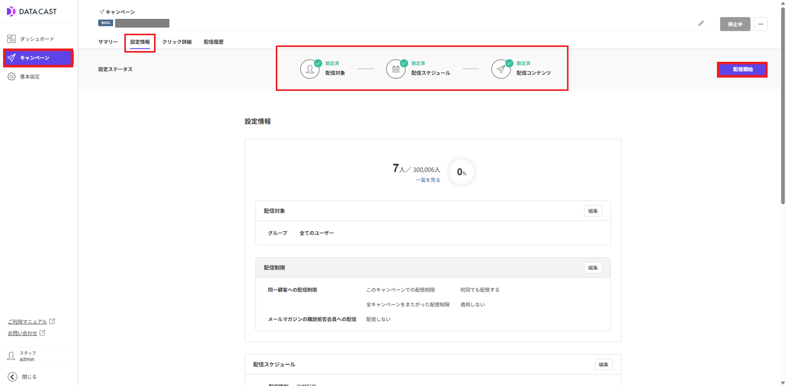
配信コンテンツ作成が完了すると、設定情報画面に「配信開始」ボタンを表示します。
配信開始ボタンをクリックすると、設定した内容で配信を開始します。

このページを開くには?

[キャンペーン]>任意のキャンペーン選択>設定情報
DC_delivery

赤枠内の設定ステータス([配信対象]、[配信スケジュール]、[配信コンテンツ])3つすべてが[設定済]になると[配信開始]ボタン押せるようになります。

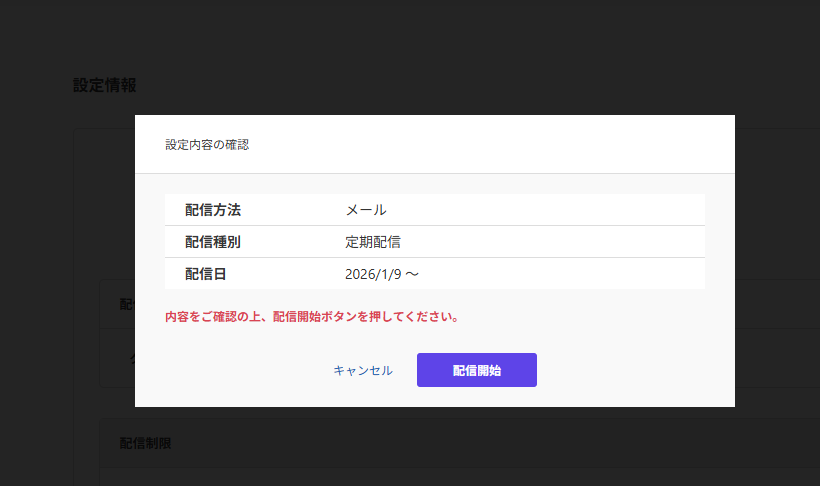
[配信開始]ボタンを押すと、[設定内容の確認]画面が表示されます。
DC_delivery_check

内容を確認し、配信開始ボタンを押してください。

※「今すぐ配信」で配信する場合、「配信開始」ボタンを押したタイミングで、配信が行われます。配信開始後の停止はできませんのでご注意ください。
 

DC_delivery1


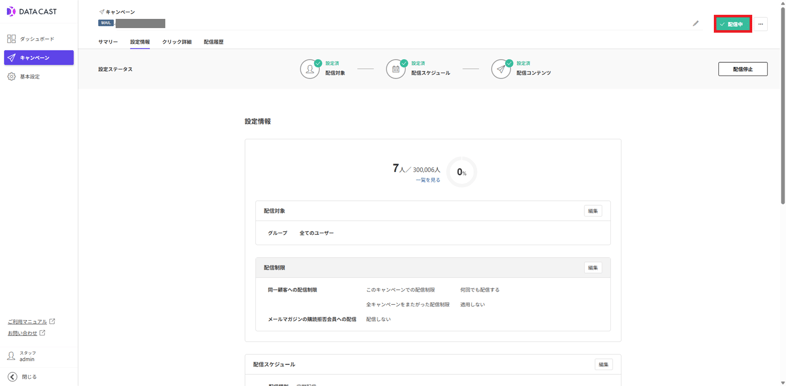
ステータスが[配信中]に切り替わります。

注意事項

  • 配信中のキャンペーンのスケジュールを変更する場合は、配信停止をしてから編集してください。
  • 「今すぐ配信」の実行時や、配信予約時間の直前に設定を変更された場合、システム処理のタイミングにより変更内容が実際の配信に反映されないことがあります。 設定の変更は、配信スケジュールに十分な余裕を持って行っていただきますようお願いいたします。

配信を停止するには?
DC_delivery_stop

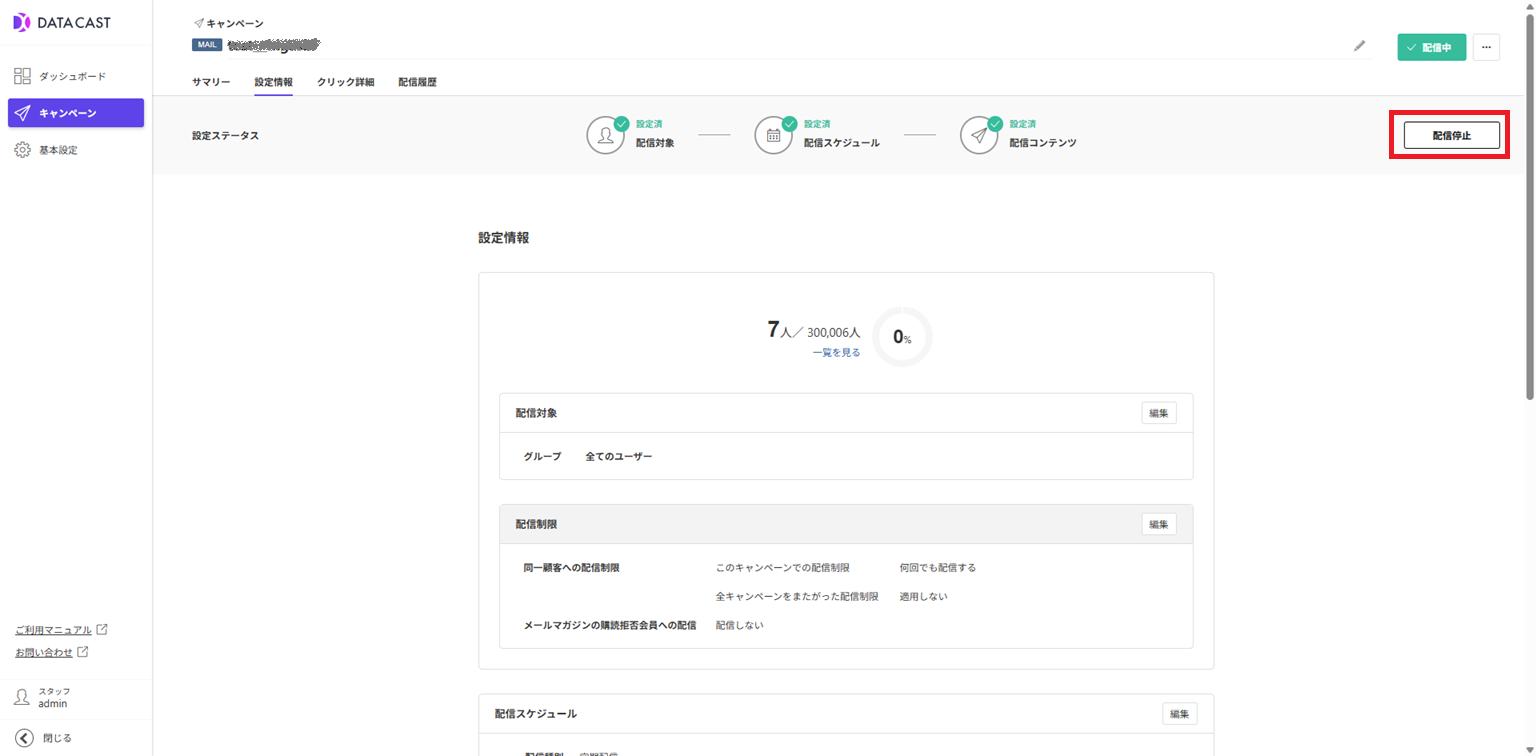
[配信停止]ボタンを押すと、[停止中]ステータスに切り替わり、それ以降の配信が停止します。


関連するマニュアル

設定情報 配信コンテンツ HTMLメール①テンプレート選択

「DATA CAST」のマニュアルページです。キャンペーンで配信するコンテンツのテンプレ...

サマリー

DATA CASTの配信キャンペーンごとのサマリーを表示する画面のご案内です。|顧客一人...

設定情報 配信スケジュール

DATA CASTで配信するキャンペーンの配信スケジュールを設定します。|顧客一人ひとり...

ステップキャンペーン作成

DATA CASTで作成したキャンペーンを元にステップ配信を行うための設定のご案内です。...

関連するよくあるご質問

サービスを利用したいのですが、どのように申し込みをすればいいですか?

DATA CASTのサービス利用開始についてはこちらをご確認ください。|顧客一人ひとりと...

ステップメールの配信は可能ですか?

DATA CASTではステップメールの配信は可能ですか?|顧客一人ひとりとの繋がりを深め...

サポート体制はどのようになっていますか?

DATA CASTのサポート体制についてご案内します。|顧客一人ひとりとの繋がりを深める...

支払方法はどのようになりますか?

DATA CASTの支払方法についてはこちらをご確認ください。|顧客一人ひとりとの繋がり...
TOPへ